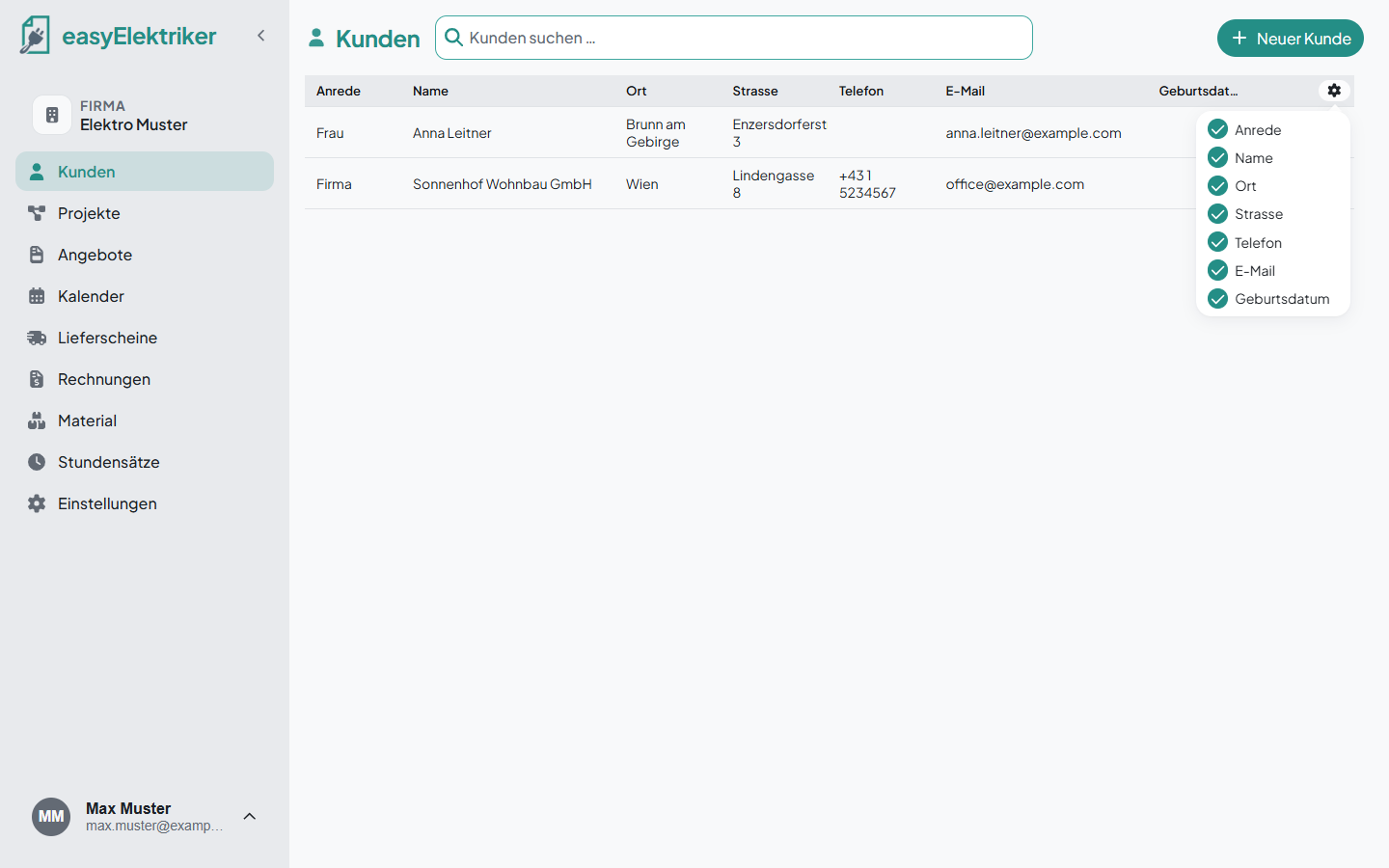
Kunden sind die Grundlage in easyElektriker. Projekte, Angebote und Rechnungen hängen immer an einem Kunden. Zum Anlegen brauchst du nur den Nachnamen, alles andere kannst du später ergänzen. Einfacher geht es nicht.
Öffne links im Menü „Kunden“ und klicke auf „Neuer Kunde“.
Gib den Nachnamen ein. Der Rest ist optional.
Klicke auf „Kunde hinzufügen“.
Einfach praktisch: Zur Straße schlägt dir easyElektriker die komplette Adresse vor.
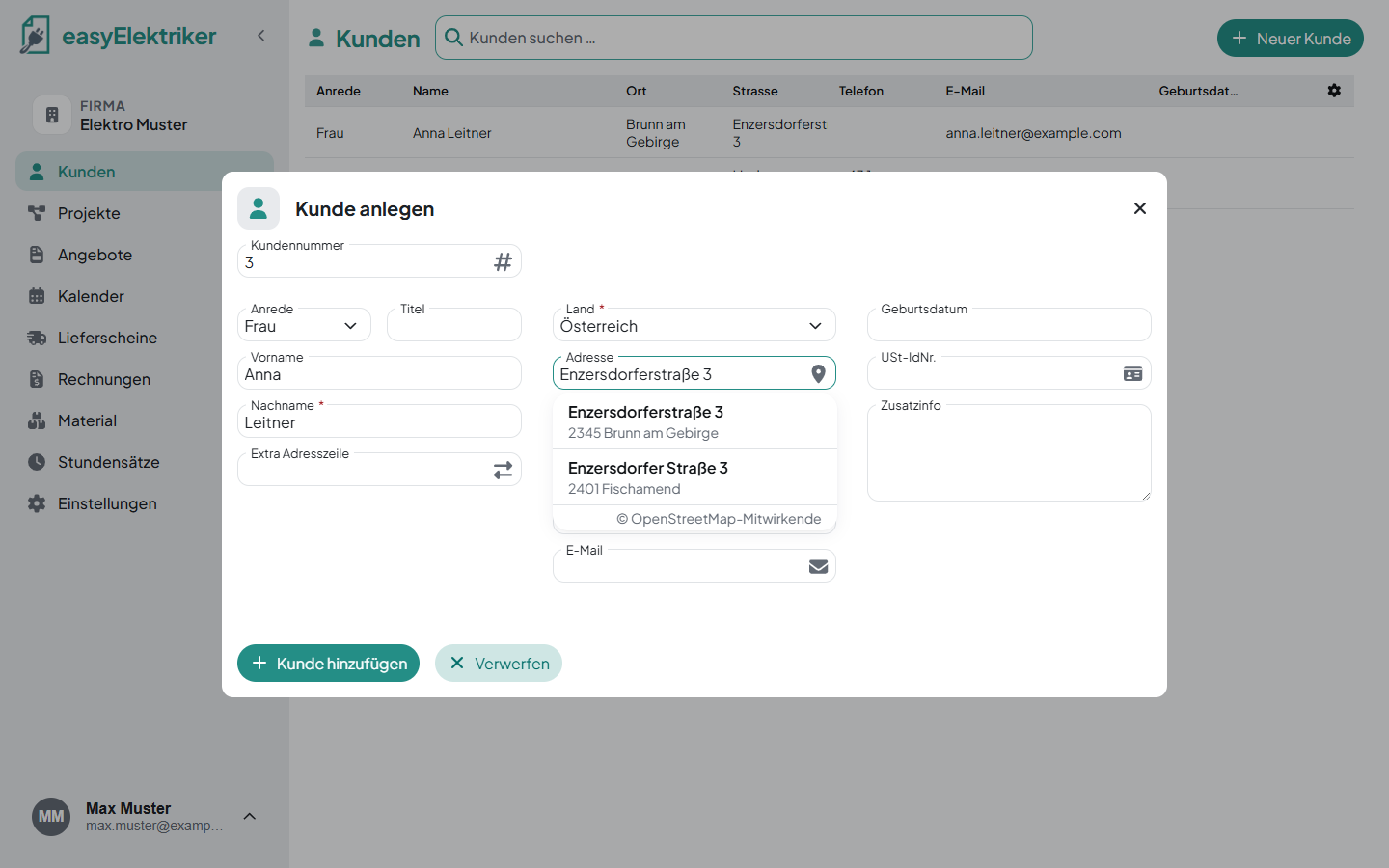
Die Kundennummer vergibt easyElektriker automatisch. Du kannst sie aber auch überschreiben, wenn du willst.
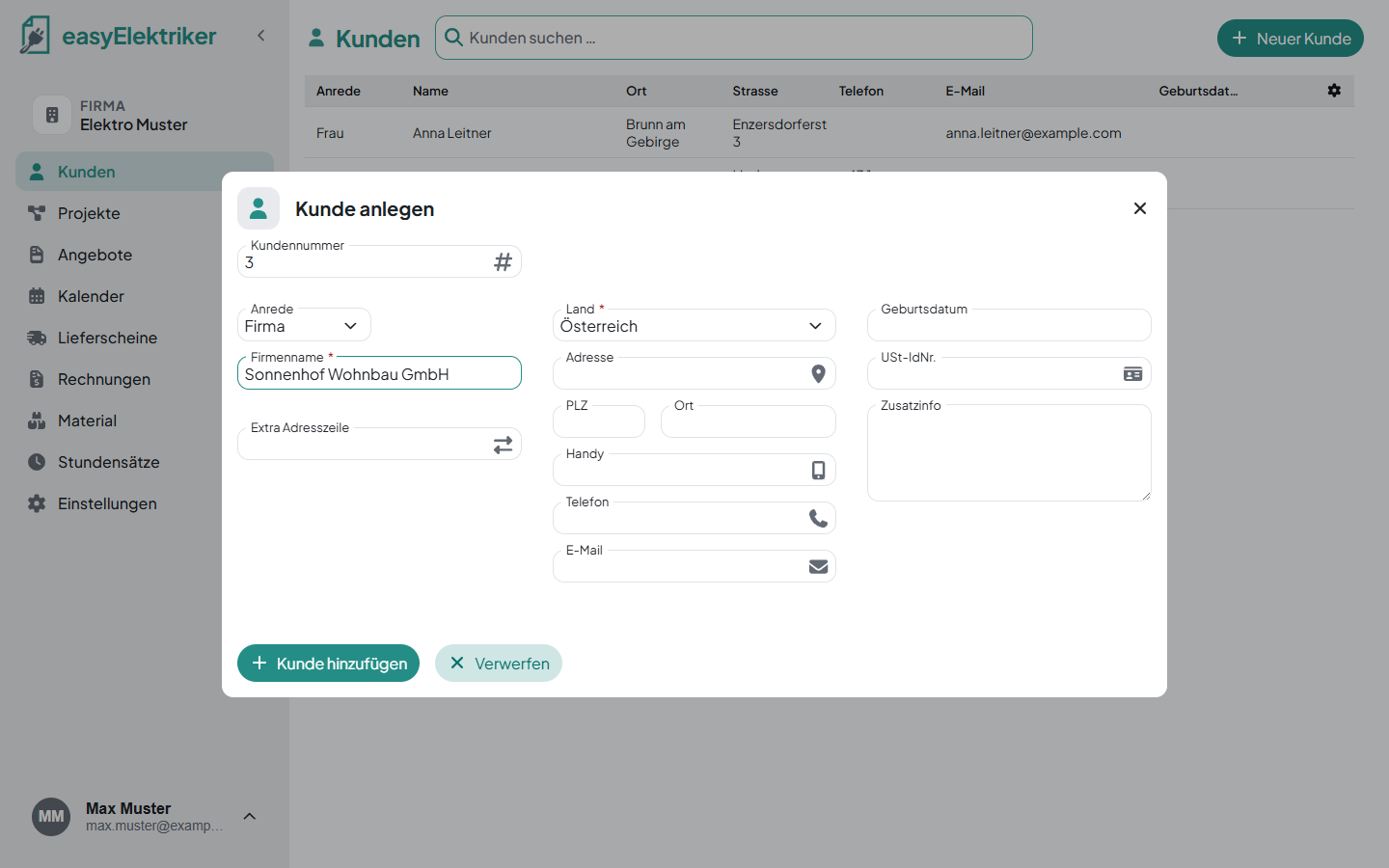
Als „Anrede“ gibt es Herr, Frau, Familie und Firma. Wenn du „Firma“ wählst, wird aus dem Nachnamen der Firmenname, Titel und Vorname fallen weg. Zusätzlich erhältst du auch ein Feld für die UID-Nummer.
Klicke in der Kundenliste auf eine Zeile, um den Kunden zu öffnen.
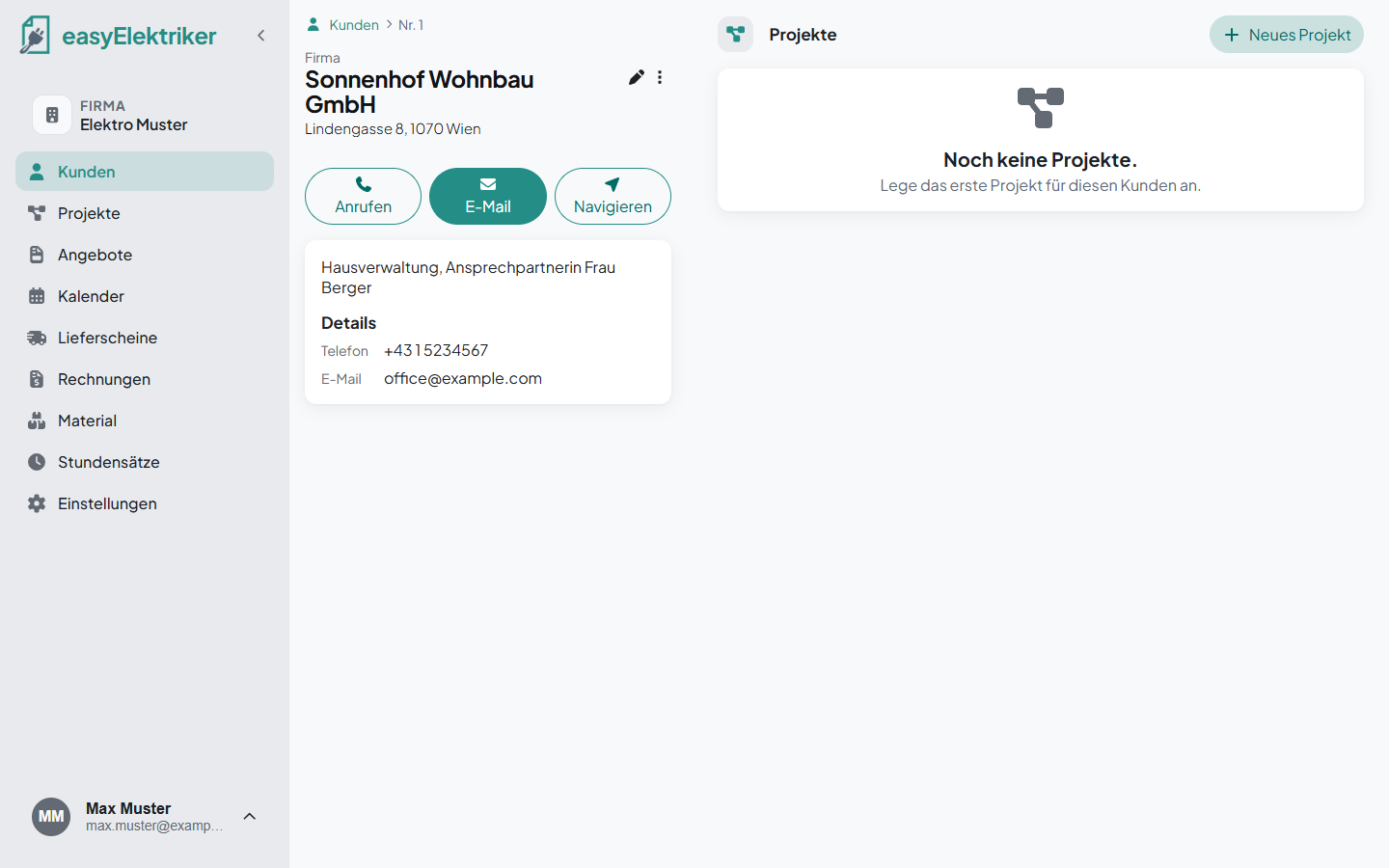
Einfach praktisch: Mit den 3 großen Knöpfen kannst du sofort Kontakt aufnehmen.
Anrufen: Bist du am Handy oder hat dein PC Telefonsoftware, kannst du direkt anrufen.
E-Mail: Öffnet dein E-Mail-Programm mit einer neuen Nachricht an den Kunden.
Navigieren: Öffnet Google Maps mit der Adresse des Kunden als Ziel.
Darunter siehst du die Projekte des Kunden. Mit „Neues Projekt“ legst du direkt ein Projekt für diesen Kunden an.
Den Kunden hast du mit unserer App auch mobil jederzeit dabei.
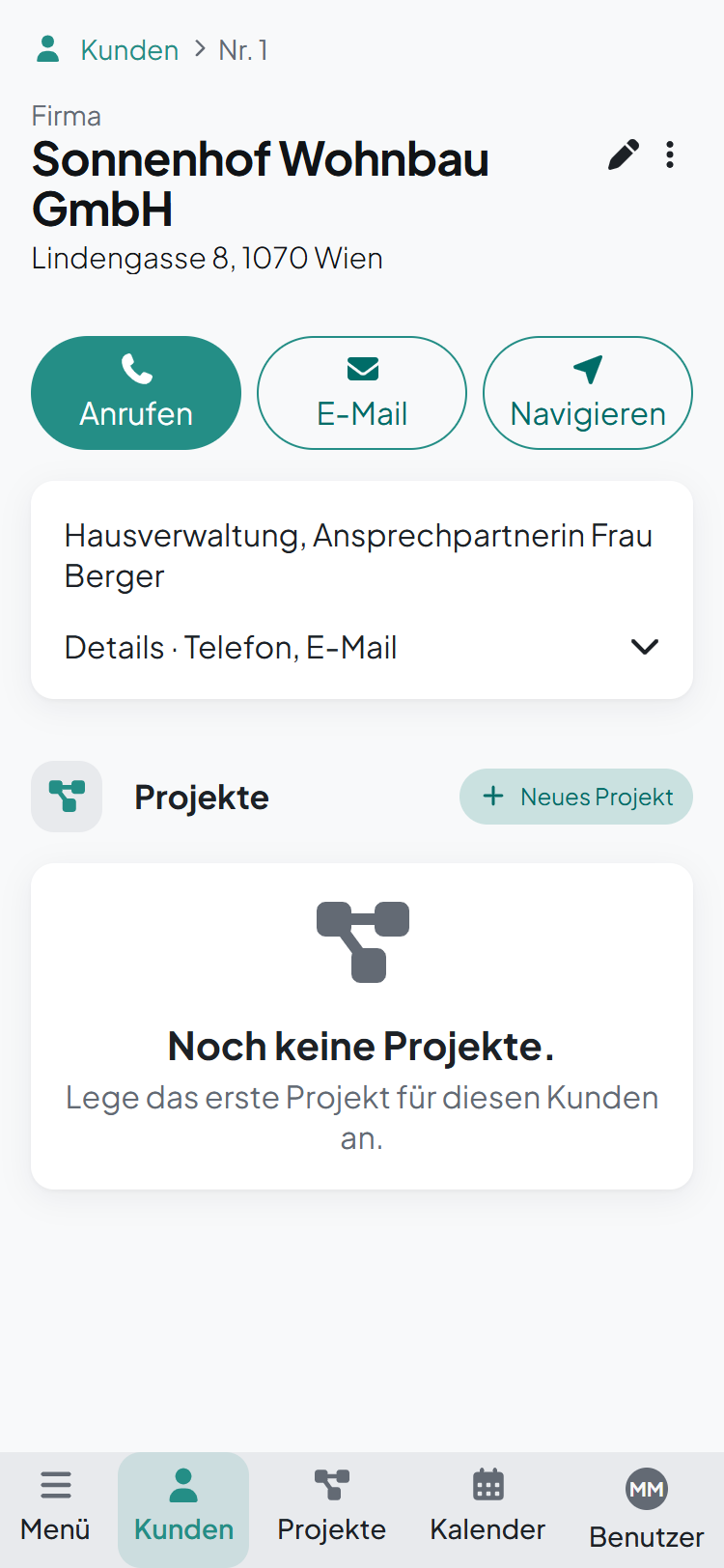
Bearbeiten: Einfach auf den kleinen Stift klicken.
Löschen: Auf der Kundenseite auf ⋮ klicken, dann auf „Kunde löschen“.
Suchen: In der Kundenliste oben ins Feld „Kunden suchen …“ tippen.
Spalten ein- und ausblenden: In der Kundenliste auf das Zahnrad rechts oben klicken und Spalten an- oder abhaken.