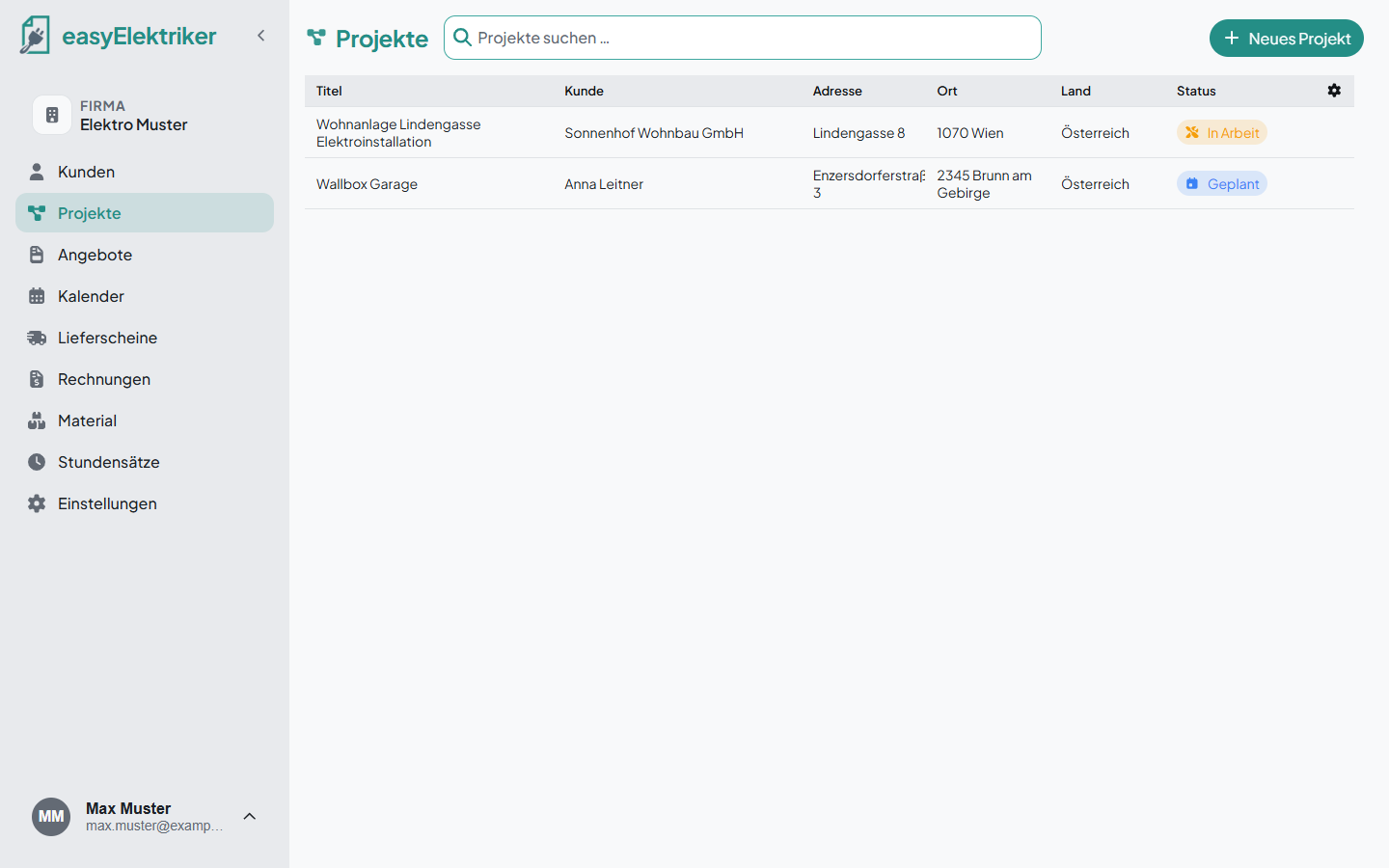
Ein Projekt ist dein Ort für einen Auftrag. Angebote, Termine, Lieferscheine, Material, Rechnungen und Fotos liegen dort. Zum Anlegen brauchst du nur den Kunden und einen Titel. Einfacher geht es nicht.
Einfach nichts vergessen: Ein Projekt hält alles zusammen. So kannst du nichts bei der Verrechnung vergessen!
Öffne links im Menü „Projekte“ und klicke auf „Neues Projekt“.
Wähle den Kunden aus.
Gib einen Titel ein, zum Beispiel „Stiegenhausbeleuchtung LED“. Der Rest ist optional.
Klicke auf „Projekt hinzufügen“.
Einfach praktisch: Die Adresse des Kunden wird automatisch übernommen. Ist die Baustelle woanders, änderst du sie einfach.
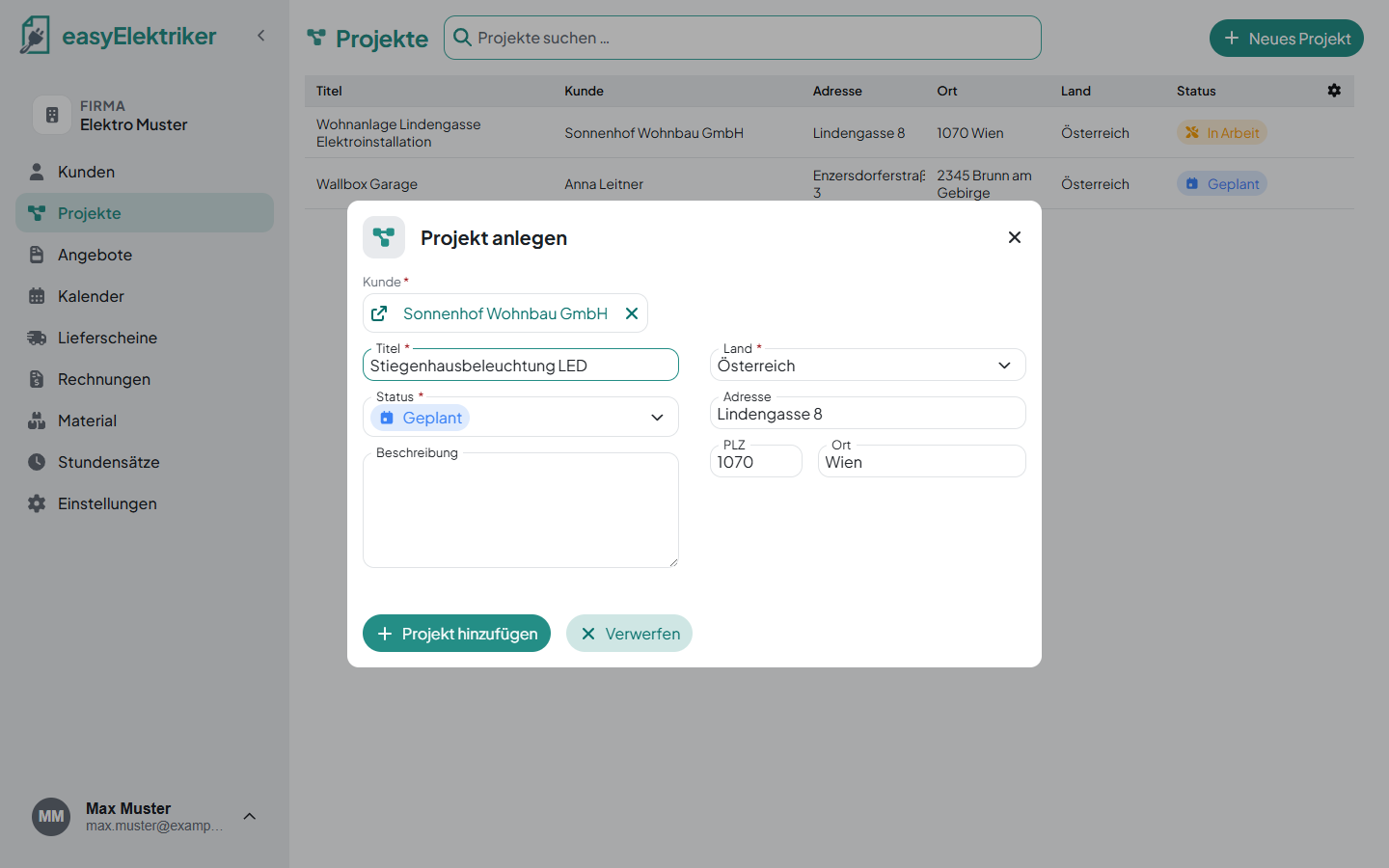
Ein Projekt kannst du auch direkt im Kunden mit „Neues Projekt“ anlegen.
Klicke in der Projektliste auf eine Zeile, um das Projekt zu öffnen. Oben siehst du die Adresse der Baustelle und den Kunden mit Telefon und E-Mail. Ein Klick auf die Adresse öffnet Google Maps.
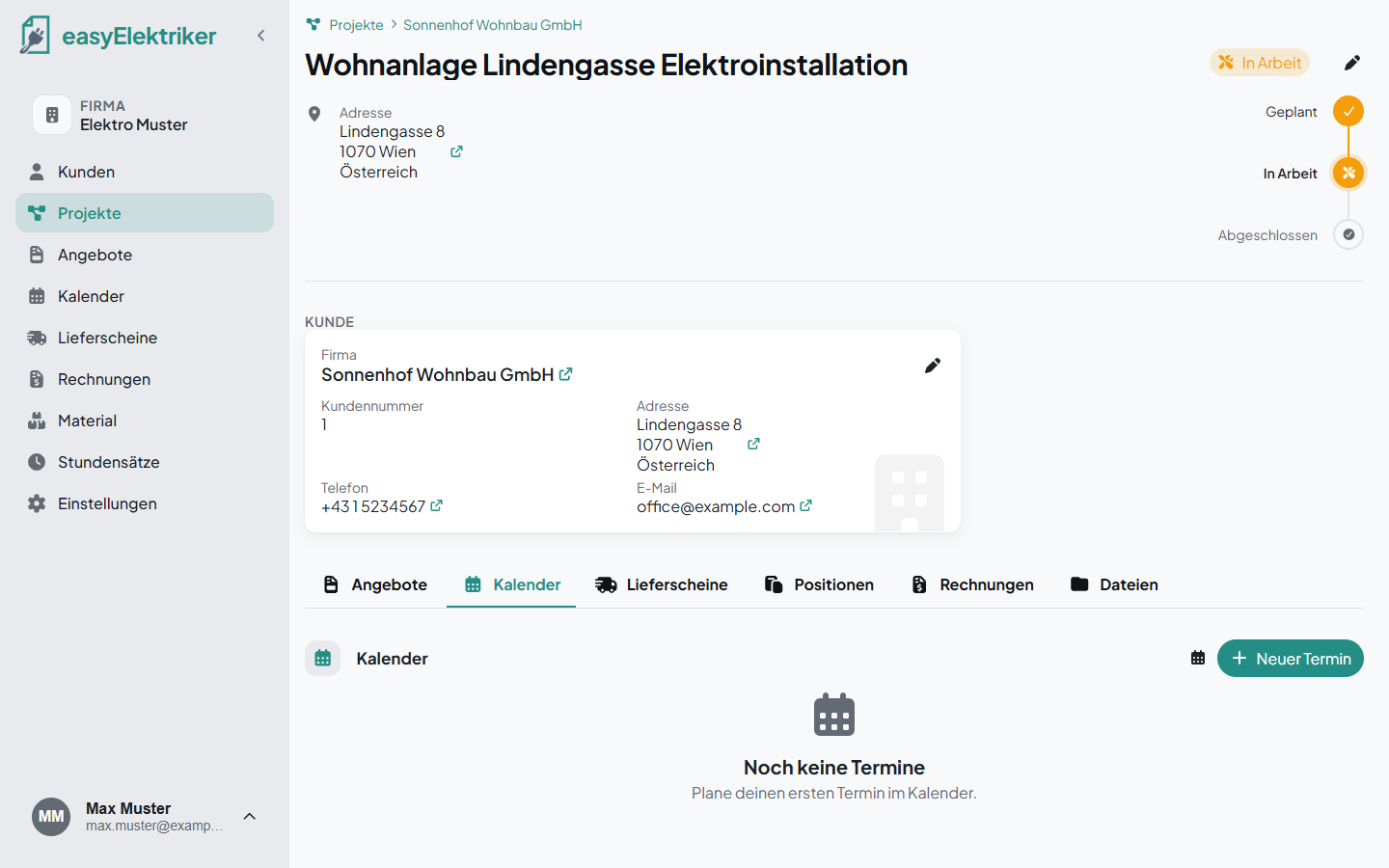
Darunter findest du alles zum Auftrag:
Angebote: Deine Angebote für dieses Projekt.
Kalender: Die Termine auf dieser Baustelle.
Lieferscheine: Was du geliefert und gearbeitet hast.
Positionen: Material und Leistungen, die noch auf keinem Lieferschein sind.
Rechnungen: Alle Rechnungen zu diesem Projekt.
Dateien: Dokumente und Fotos zum Projekt.
Hier kannst du einfach Arbeiten und Material ablegen, das du später verrechnen willst, für die es aber noch keinen Lieferschein gibt.
Beispiel: Du bestellst ein schweres Kabel, oder ein großes Gerät direkt auf die Baustelle. Den Lieferschein gibt es noch nicht. Schreib es einfach unter Positionen rein und easyElektriker zeigt dir das in allen Lieferscheinen und Rechnungen an, damit du es nicht vergessen kannst.
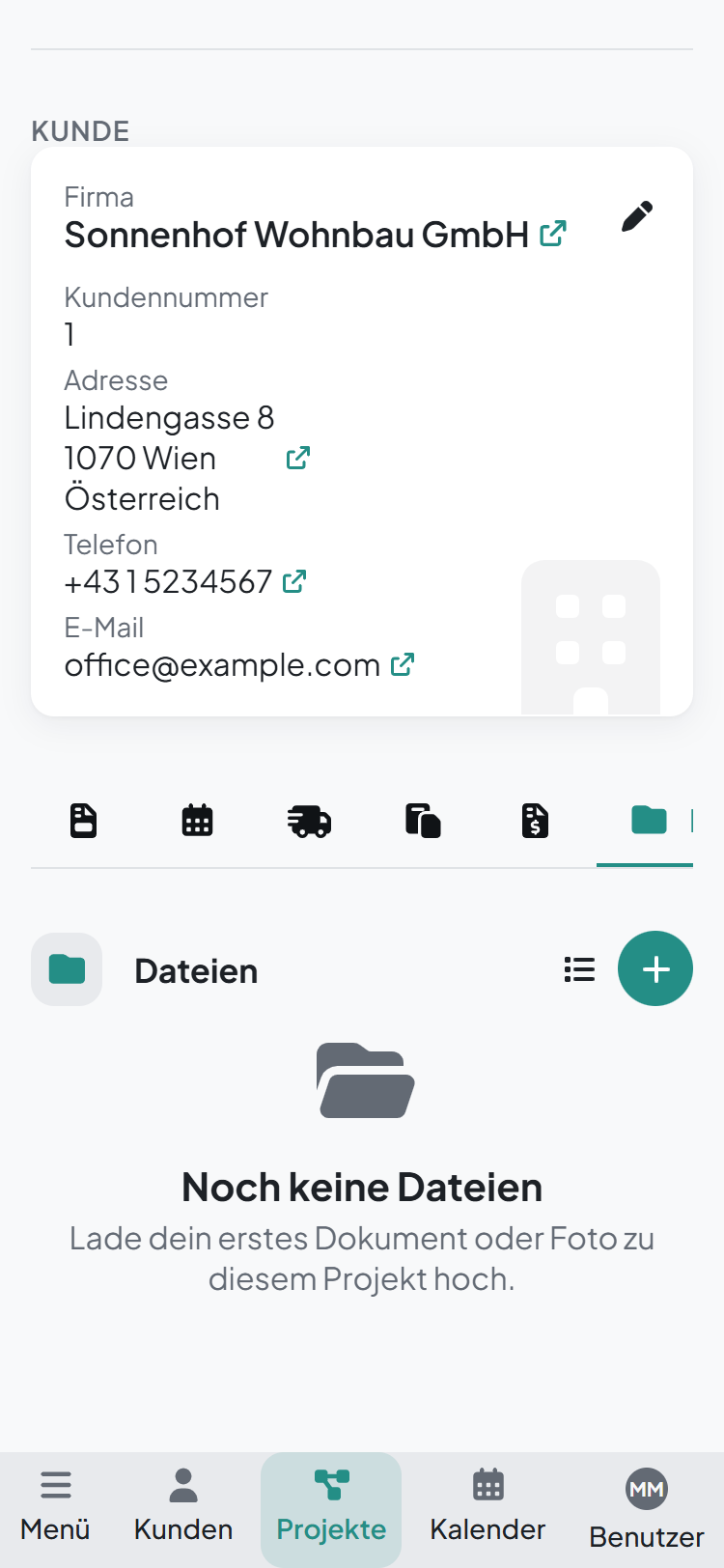
Mit der App lädst du Fotos vom Handy direkt ins Projekt. Tippe unter „Dateien“ auf das Plus. So hast du alles beisammen, auch später im Büro.
Einfach Fotos der Baustelle, oder Protokolle einfügen und du hast sie auch Jahre später noch im Projekt abgelegt und findest alles einfach wieder.
Jedes Projekt hat einen Status: Geplant, In Arbeit, Abgeschlossen oder Storniert. Den Status stellst du selbst um.
Klicke dazu auf der Projektseite rechts oben auf den nächsten Schritt. „Storniert“ wählst du über den kleinen Stift.
Bearbeiten: Auf der Projektseite rechts oben auf den kleinen Stift klicken.
Suchen: In der Projektliste oben ins Feld „Projekte suchen …“ tippen.
Spalten ein- und ausblenden: In der Projektliste auf das Zahnrad rechts oben klicken und Spalten an- oder abhaken.