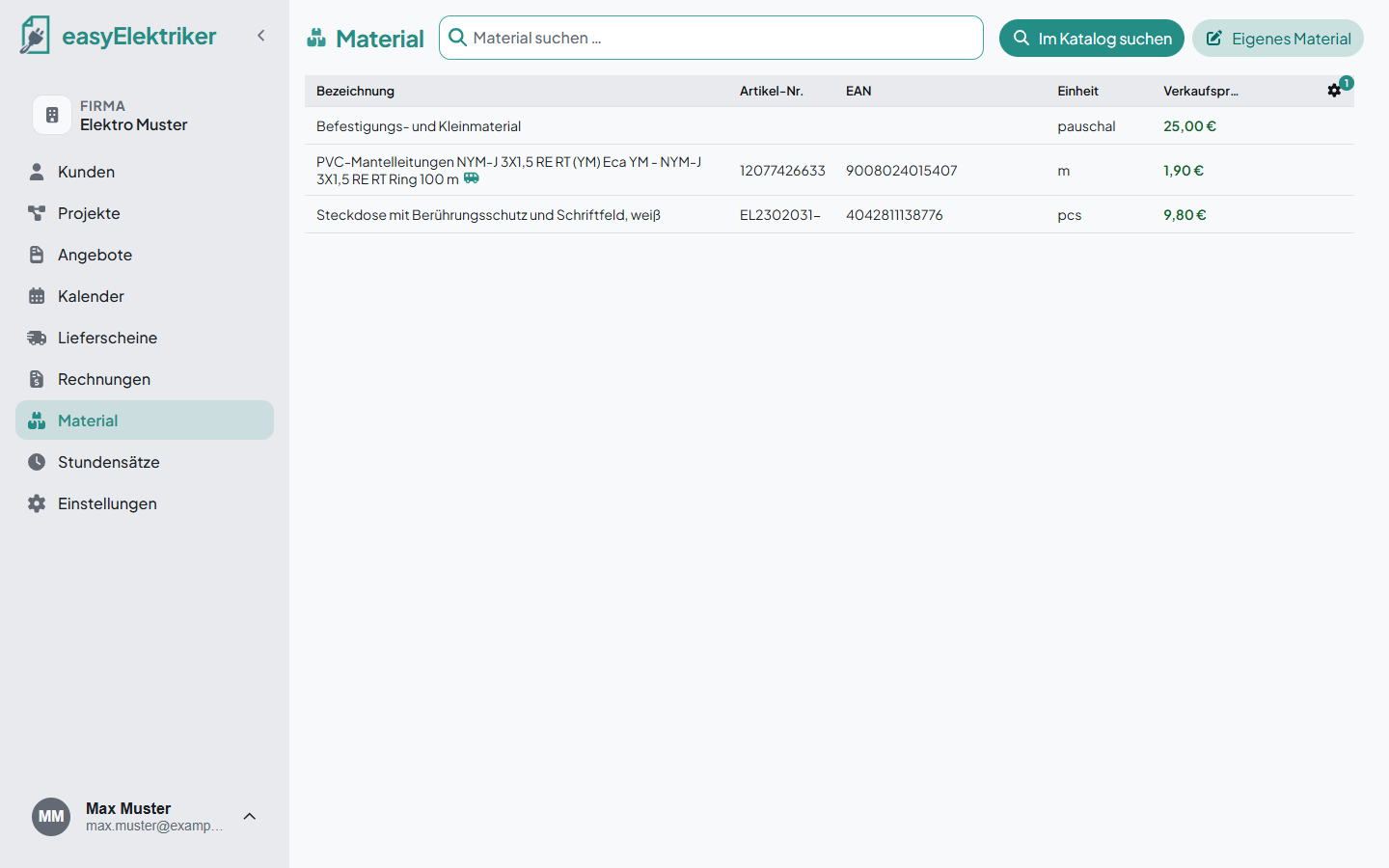
In der Materialliste pflegst du alles, was du öfter brauchst. Damit du es später auf Angeboten, Rechnungen und Lieferscheinen schnell einfügen kannst.
easyElektriker hat sogar schon eine ganze Menge an Artikeldaten im Katalog, die du zum erstellen deiner Materialliste oder direkt in der Rechnung verwenden kannst. Einfacher geht es nicht.
Öffne links im Menü „Material“ und klicke auf „Im Katalog suchen“.
Tippe Bezeichnung, Artikelnummer oder EAN ein und klicke auf den passenden Artikel.
Trag deinen Verkaufspreis ein und klicke auf „Erstellen“.
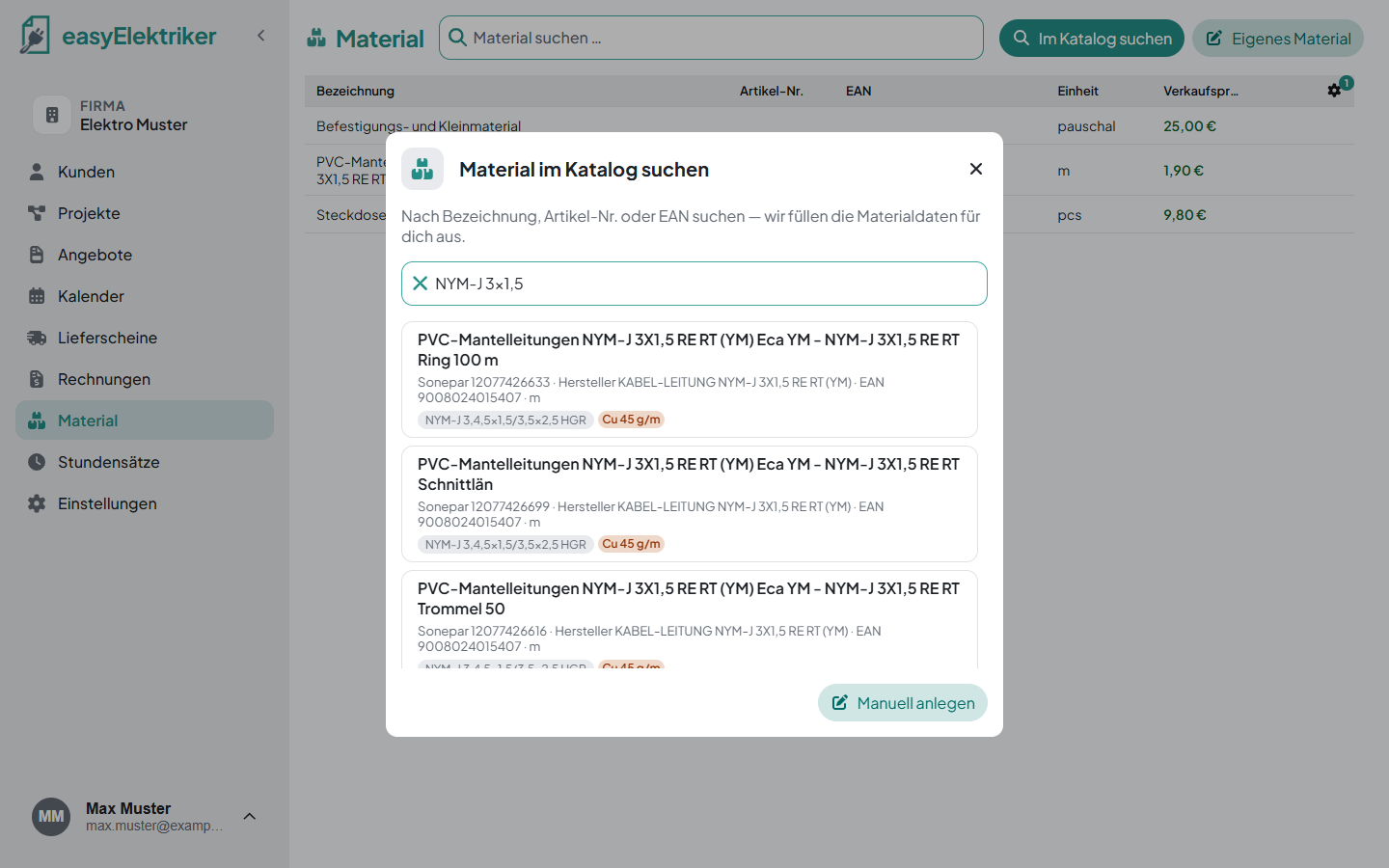
Einfach praktisch: Bezeichnung, Artikelnummer, EAN und Einheit füllt easyElektriker für dich aus. Auch das Kupfergewicht wird automatisch übernommen.
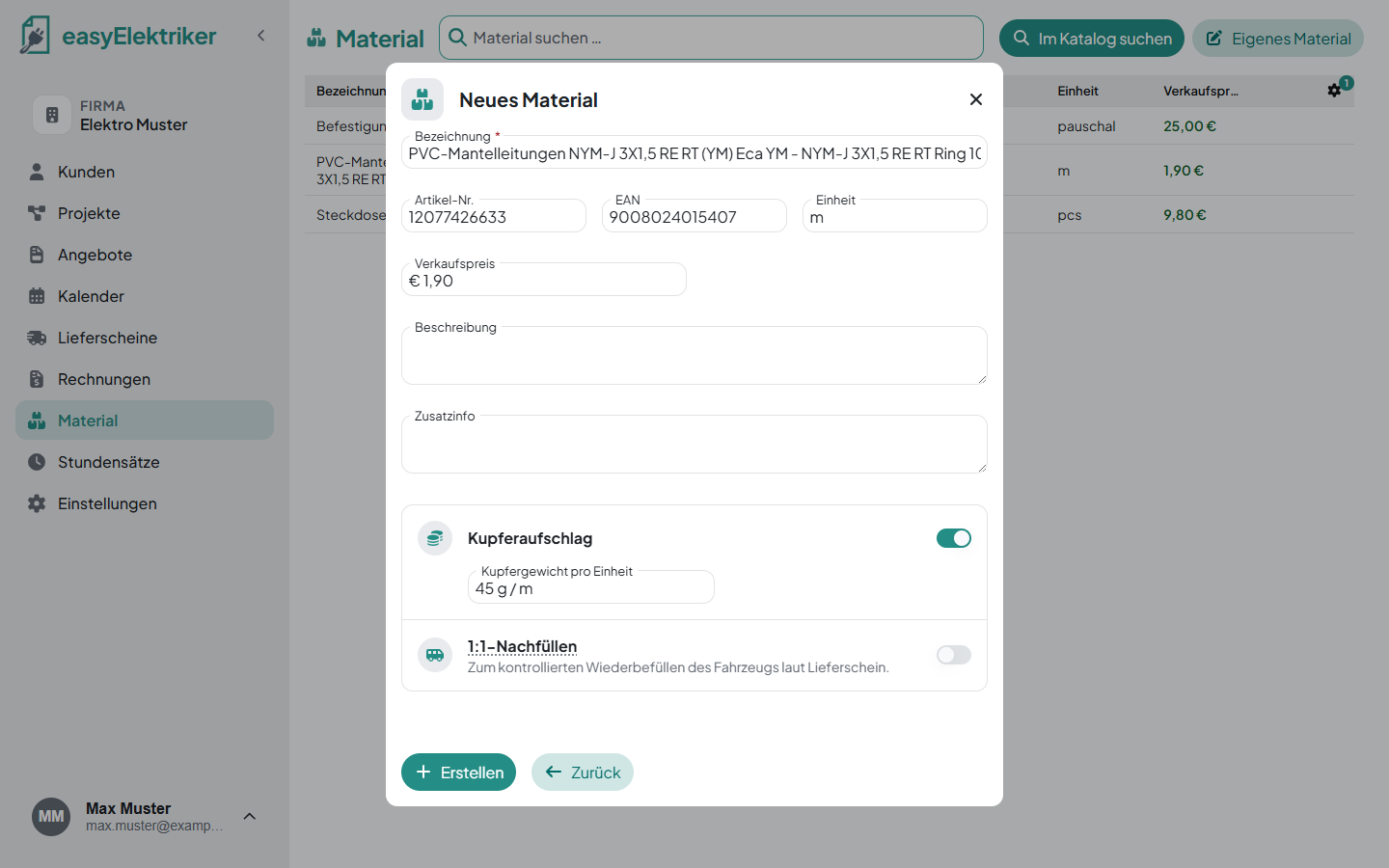
Deine Preise trägst du selbst ein. So weißt du sicher, dass sie aktuell sind.
Einfach sicher die aktuellen Preise: Du kannst den Preis auch leer lassen. Die Rechnung erinnert dich dann daran, dass der Preis noch fehlt und du prüfst den Preis genau, wenn du ihn brauchst.
Steht ein Artikel nicht im Katalog, klickst du auf „Eigenes Material“. Du brauchst nur eine Bezeichnung, der Rest ist optional. Zum Beispiel verrechnest du Dübel, Schrauben und Klemmen pauschal als „Befestigungs- und Kleinmaterial“.
Beschreibung: Steht für deinen Kunden auf Angebot und Rechnung.
Zusatzinfo: Siehst nur du und deine Mitarbeiter. Hier kannst du dir andere Nummern, andere Namen oder sonstige Infos speichern. Über die Suche findest du das Material auch damit, zum Beispiel über die Artikelnummer deines zweiten Großhändlers, oder einen alten Namen für ein Produkt.
Unter „Einstellungen“ → „Katalog“ wählst du, in welchen Großhändler-Katalogen du suchst. Ohne Auswahl sucht easyElektriker in allen.
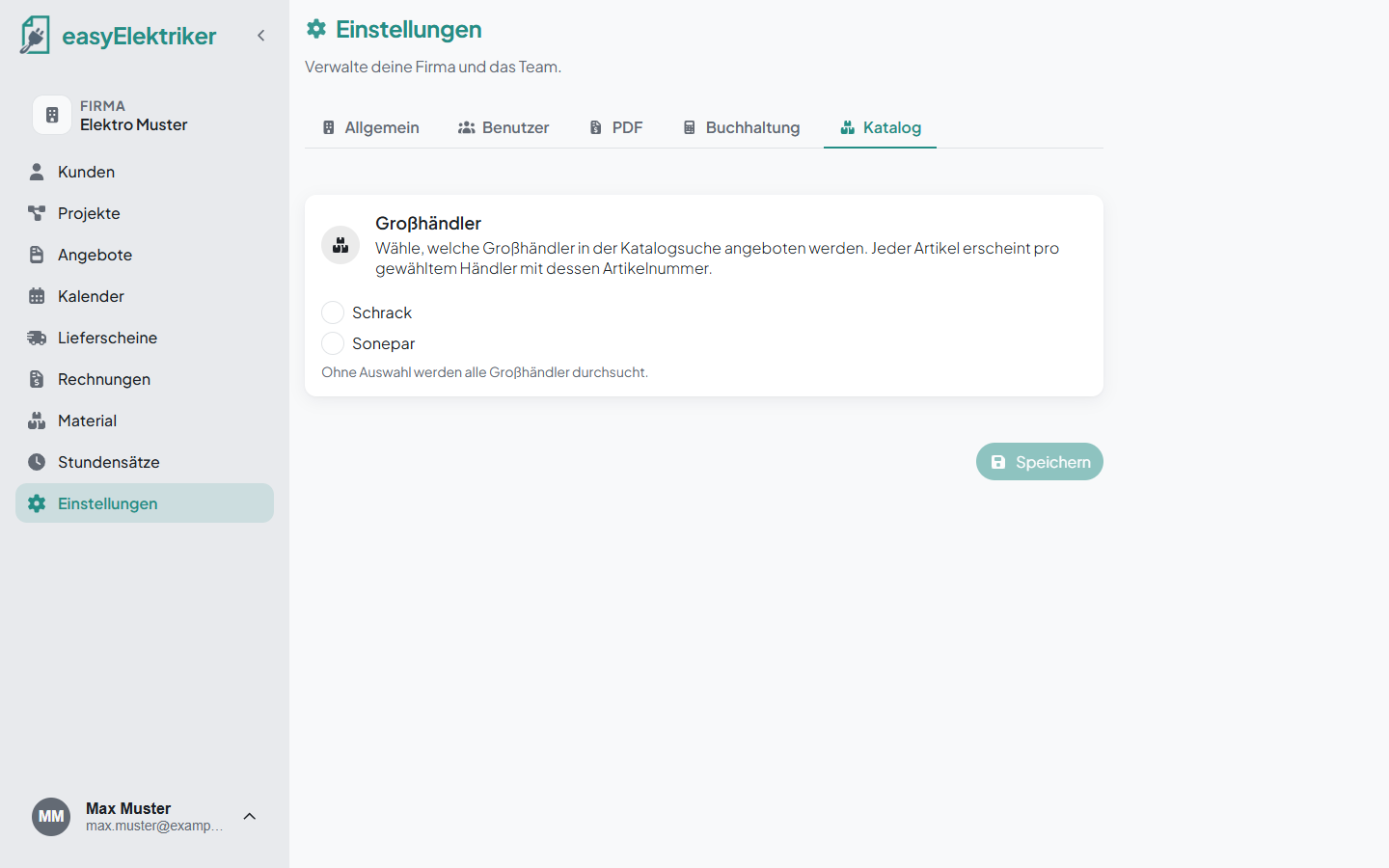
Fehlt dir ein Großhändler? Frag ihn einfach bei uns an.
Schaltest du bei einem Material „1:1-Nachfüllen“ ein, gibst du an, wie viel davon im Fahrzeug liegen soll. Am Abend siehst du in der Lieferscheinliste, wie viel verbraucht wurde, und füllst genau das nach. Beispiel: Im Bus liegen immer 100 m NYM-J 3x1,5. In der Materialliste erkennst du solches Material am kleinen Bus.
Wie das System funktioniert, liest du in unserem Beitrag Fahrzeuglager: 1:1-Nachfüllen statt Zählen.
Bearbeiten: Einfach auf eine Zeile klicken.
Löschen: Auf den kleinen Mistkübel in der Zeile klicken.
Suchen: Oben ins Feld „Material suchen …“ tippen.
Spalten ein- und ausblenden: Auf das Zahnrad rechts oben klicken und Spalten an- oder abhaken.
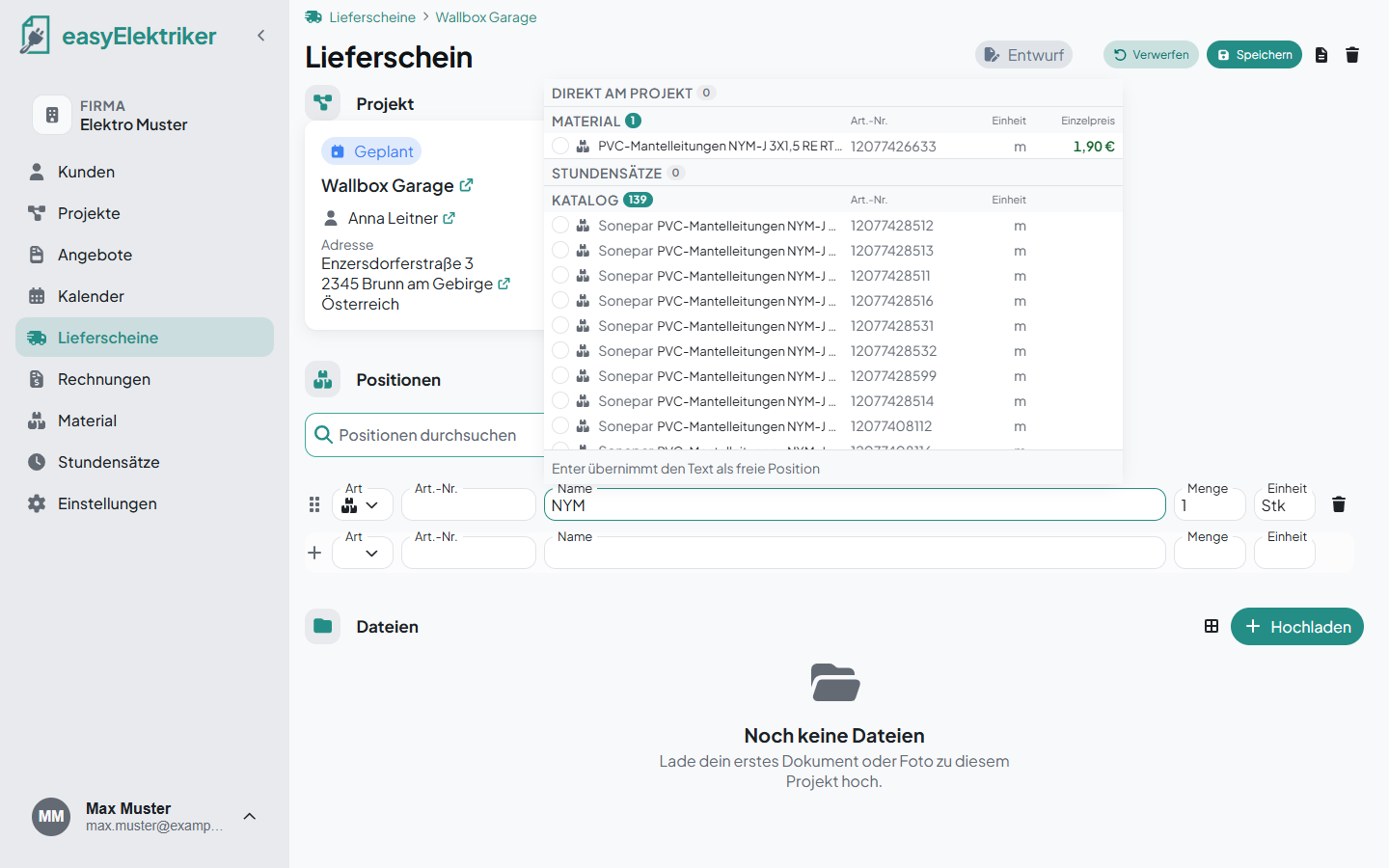
Im Lieferschein tippst du bei einer Position einfach den Namen ein. easyElektriker schlägt dir dein Material mit Preis vor, dazu passende Artikel aus dem Katalog.