Mit dem Lieferschein hältst du fest, was du auf der Baustelle gearbeitet und verbaut hast. Üblich ist ein Lieferschein pro Baustelle und Tag: Einer im Team schreibt ihn, am Abend wird er abgeschlossen, am nächsten Tag kommt ein neuer. Daraus wird mit einem Klick die Rechnung. Einfacher geht es nicht.
Öffne links im Menü „Lieferscheine“ und klicke auf „Neuer Lieferschein“.
Klicke auf das Projekt.
Schon ist der Lieferschein da. Adresse und Datum brauchst du nicht einzugeben, die kommen vom Projekt. Genauso geht es im Projekt im Reiter „Lieferscheine“ oder direkt bei einem Termin im Kalender.

Klicke bei den Positionen in die leere Zeile „Suchen oder eingeben …“ und tippe ein Kürzel oder einen Namen, zum Beispiel AG für Arbeitsstunde Geselle.
Klicke auf den Vorschlag.
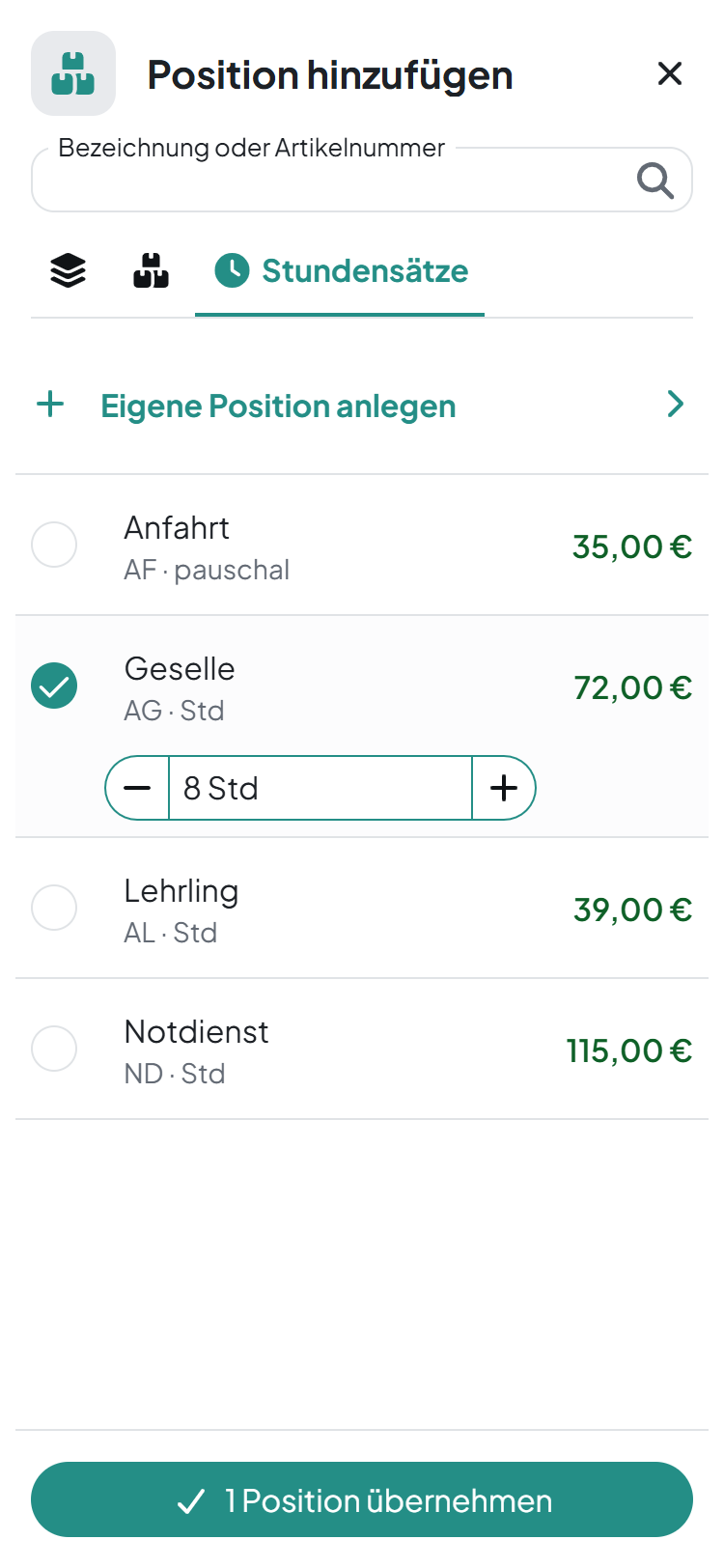
Trag die Menge ein, zum Beispiel 8 Stunden.
Klicke oben auf „Speichern“.
Einfach praktisch: easyElektriker schlägt dir deine Stundensätze, dein Material und den ganzen Großhändler-Katalog vor. Mehrere auf einmal übernimmst du mit den Häkchen.
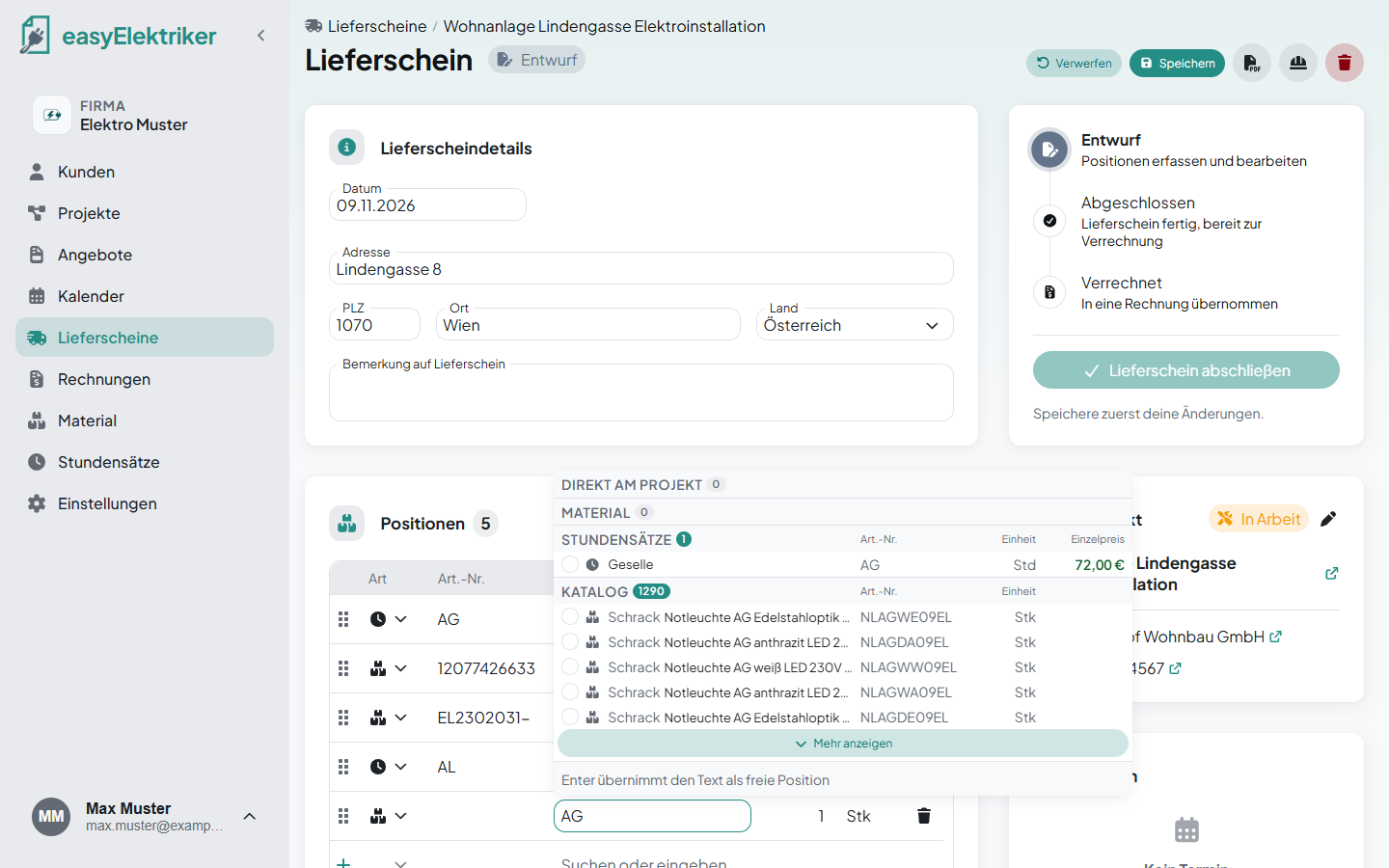
Steht etwas nicht in der Liste, schreib es einfach hin und drück Enter. Preise brauchst du keine einzutragen, die kommen erst bei der Rechnung dazu. Fehlt dort ein Preis, erinnert dich die Rechnung daran.
Am Handy tippst du auf „Position hinzufügen“, hakst ab, was du brauchst, und stellst gleich die Menge ein. So schreibst du den Lieferschein direkt auf der Baustelle.
Du bestellst ein schweres Kabel direkt auf die Baustelle? Dann trägst du es im Projekt im Reiter „Positionen“ ein.
Einfach nichts vergessen: easyElektriker schlägt es dir in den Lieferscheinen des Projekts ganz oben unter „Direkt am Projekt“ vor, solange es noch auf keinem Lieferschein steht.
Am Abend klickst du auf „Lieferschein abschließen“. Ist der Kunde da, unterschreibt er am besten mit dem Finger auf deinem Handy oder Tablet. Du trägst seinen Namen ein und klickst auf „Unterschreiben und abschließen“. Ist niemand da, klickst du einfach auf „Ohne Unterschrift abschließen“.
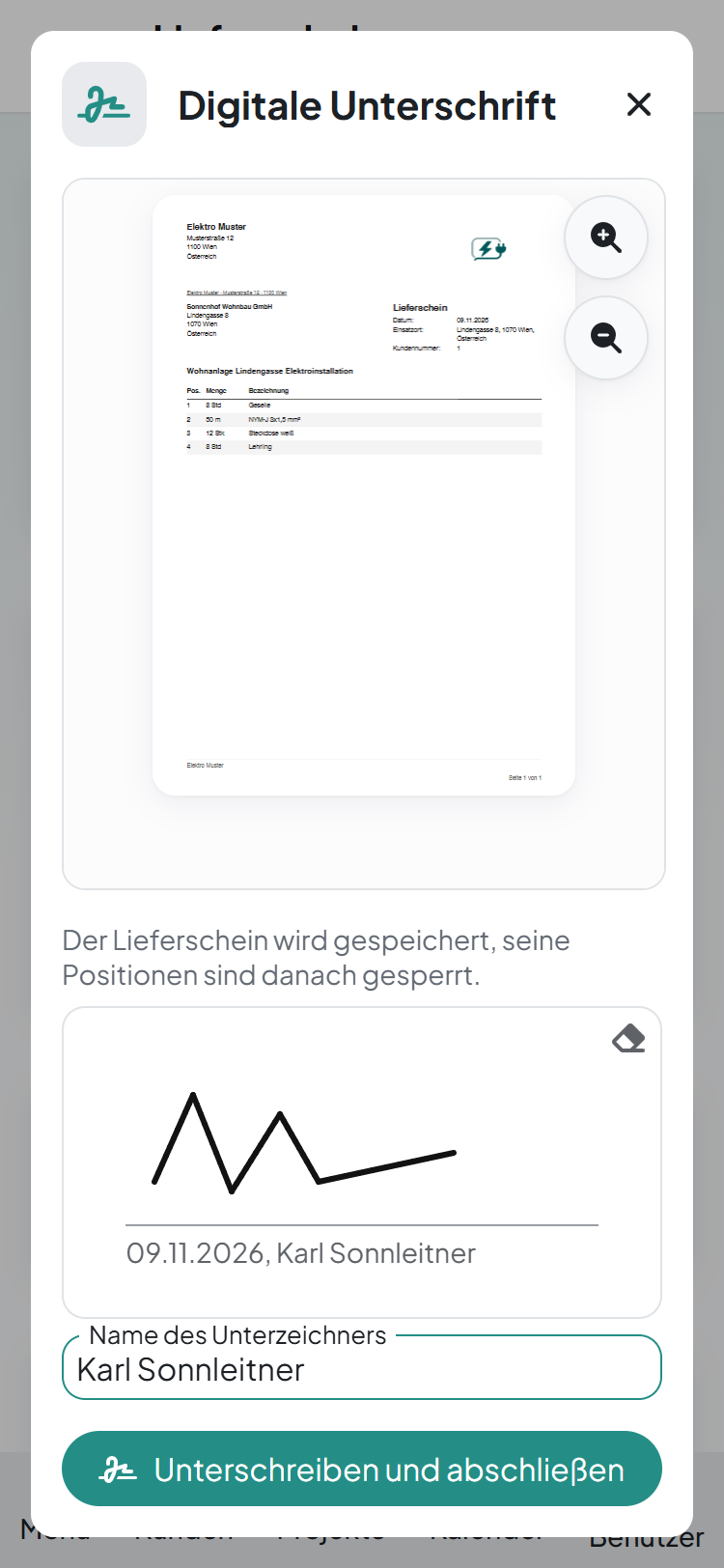
Danach bekommt der Lieferschein seine Nummer und die Positionen sind gesperrt. Den unterschriebenen Lieferschein findest du als PDF bei den Dateien.
Klicke beim abgeschlossenen Lieferschein auf „Rechnung erstellen“. easyElektriker legt einen Rechnungsentwurf mit allen Positionen an, die Preise kommen aus deinen Stundensätzen und deinem Material. Der Lieferschein steht danach auf „Verrechnet“.
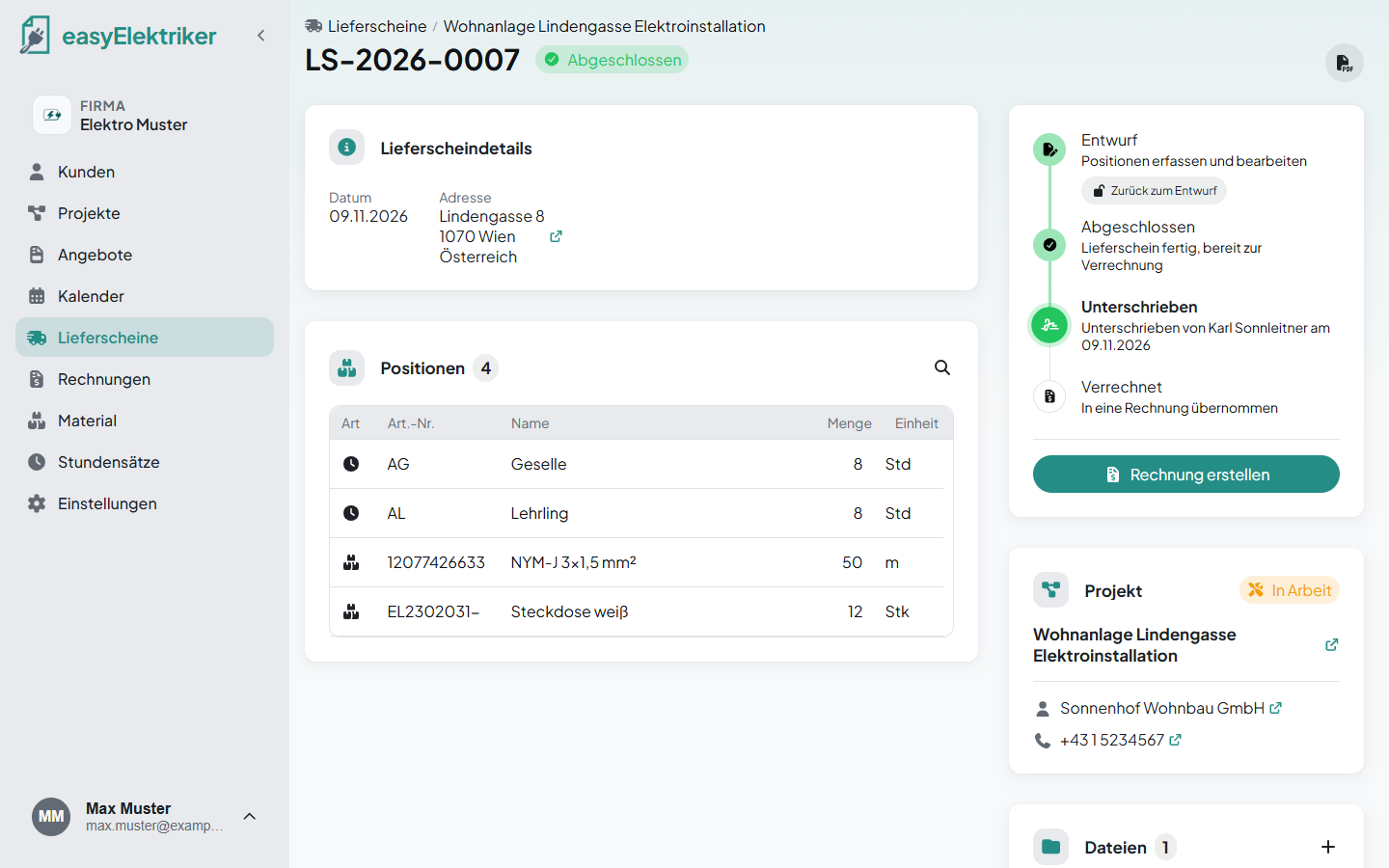
Korrigieren: Beim abgeschlossenen Lieferschein auf „Zurück zum Entwurf“ klicken. Dann kannst du wieder alles ändern. Beim nächsten Abschließen kann der Kunde neu unterschreiben.
Löschen: Einen Entwurf löschst du oben mit dem Mistkübel.
Drucken und teilen: Oben auf das PDF-Symbol klicken. Dort kannst du den Lieferschein teilen, herunterladen oder drucken. Am Handy findest du das unter ⋮.
Termin anlegen: Rechts bei „Termin“ auf „Termin anlegen“ klicken. Die Adresse ist schon eingetragen.
Fotos und Dokumente: Bei „Dateien“ auf „Hochladen“ klicken.
Für Subunternehmer: Mit „Extern teilen“ trägt dein Subunternehmer seine Arbeit selbst ein.