Du musst deine Rechnung nicht von Null schreiben. Was auf der Baustelle angefallen ist, steckt schon im Projekt: Stunden und Material auf deinen Lieferscheinen und Material, das du direkt aufs Projekt bestellt hast. Das fügst du mit wenigen Klicks in die Rechnung ein. Einfacher geht es nicht.
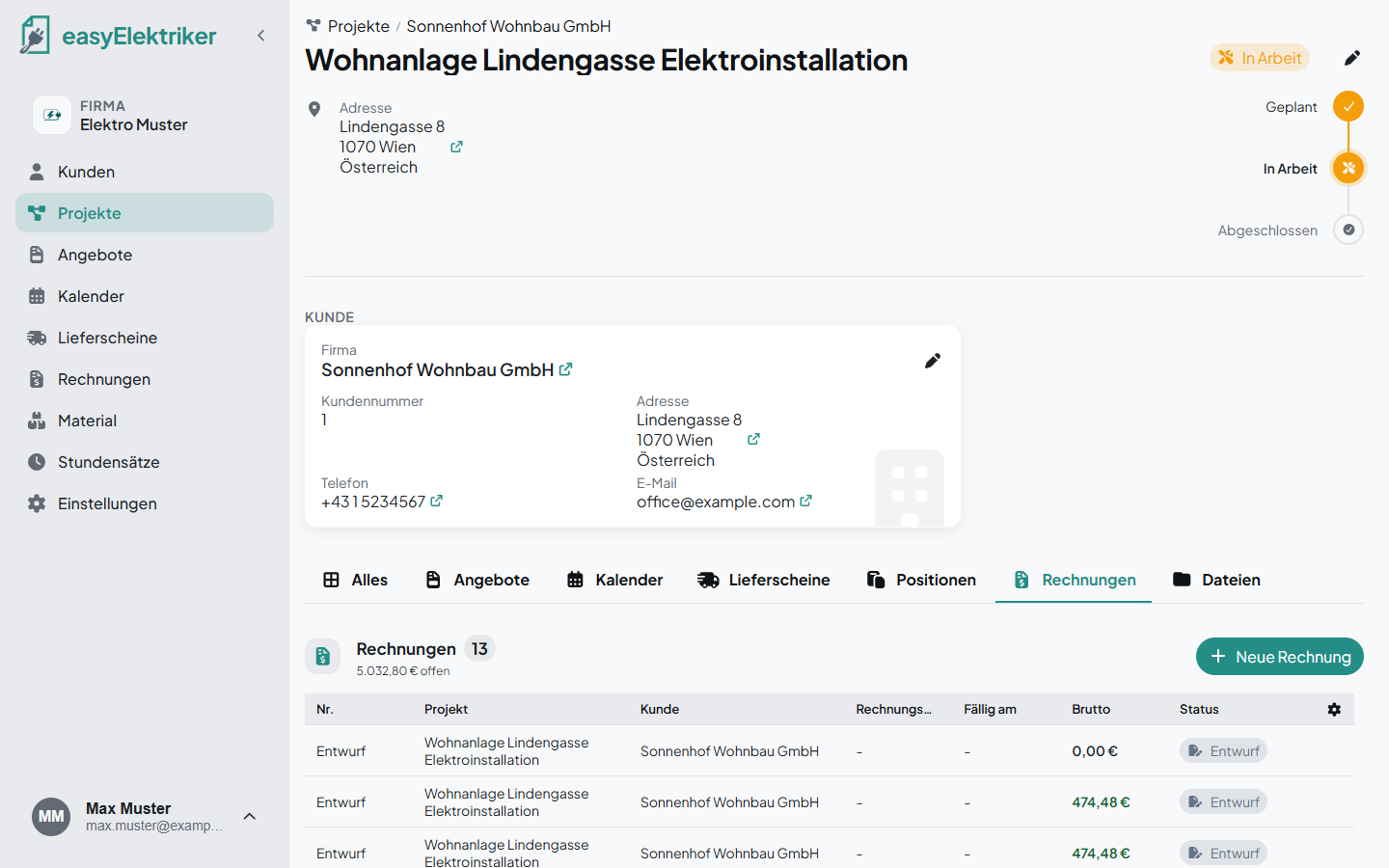
Öffne das Projekt, wechsle in den Reiter „Rechnungen“ und klicke auf „Neue Rechnung“. Rechnungsdatum und Fälligkeit sind schon eingetragen.
Klicke auf „Offene Positionen übernehmen“. Dort siehst du das Material am Projekt und alle abgeschlossenen Lieferscheine. Hake an, was in die Rechnung soll, und klicke auf „Übernehmen“.
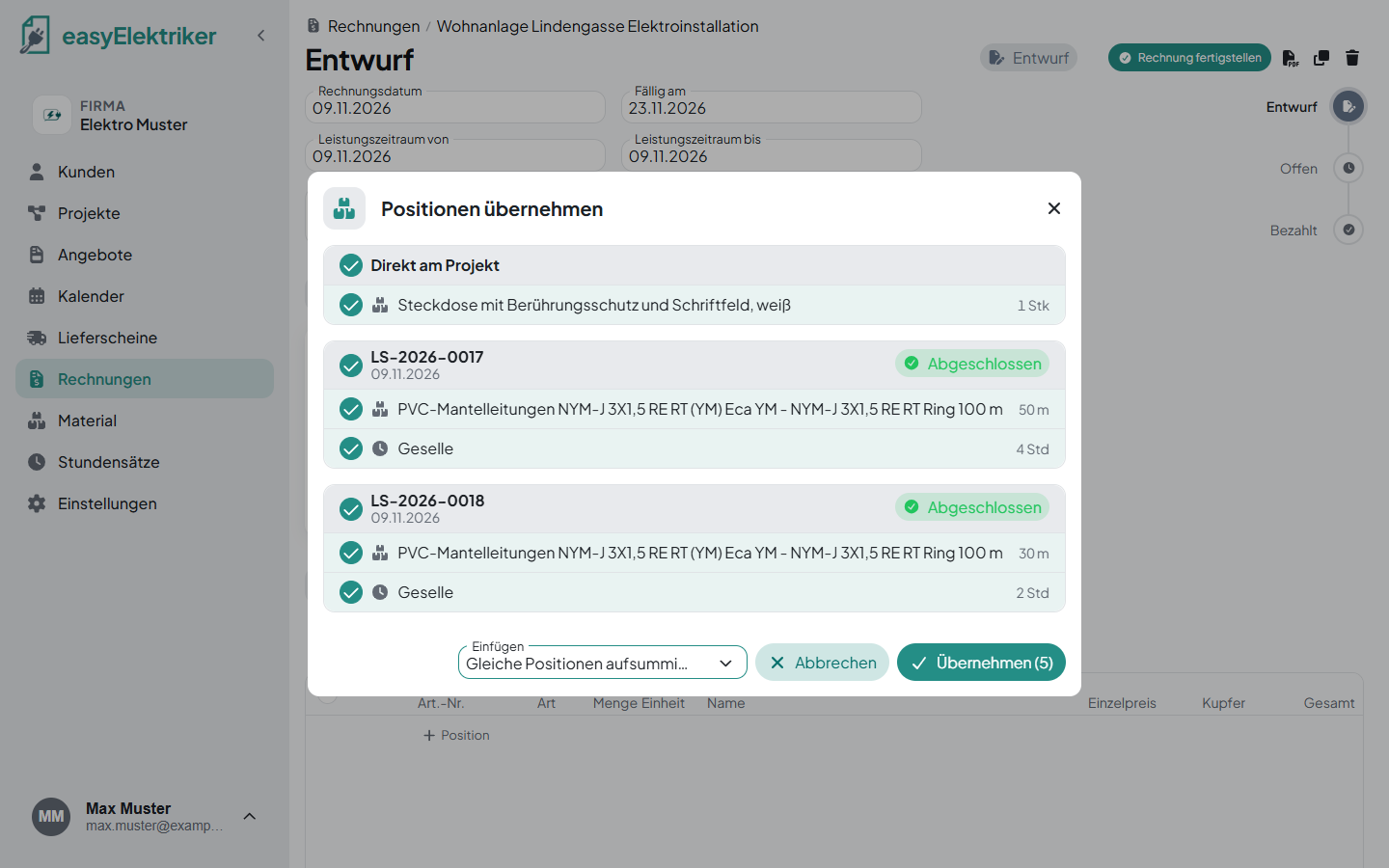
Einfach praktisch: Unter „Einfügen“ wählst du, wie die Positionen in der Rechnung landen. „Lieferscheine als Gruppen einfügen“ ist der Standard: Jeder Lieferschein bekommt eine eigene Gruppe. „Positionen ohne Gruppe einfügen“ setzt sie einfach untereinander. „Gleiche Positionen aufsummieren“ rechnet gleiche Positionen zu einer Zeile zusammen.
Hast du zum Beispiel auf zwei Lieferscheinen NYM-Kabel verbaut, 50 m auf dem einen und 30 m auf dem anderen, steht mit „Gleiche Positionen aufsummieren“ eine einzige Zeile mit 80 m in der Rechnung. Die Stunden werden genauso zusammengezählt.
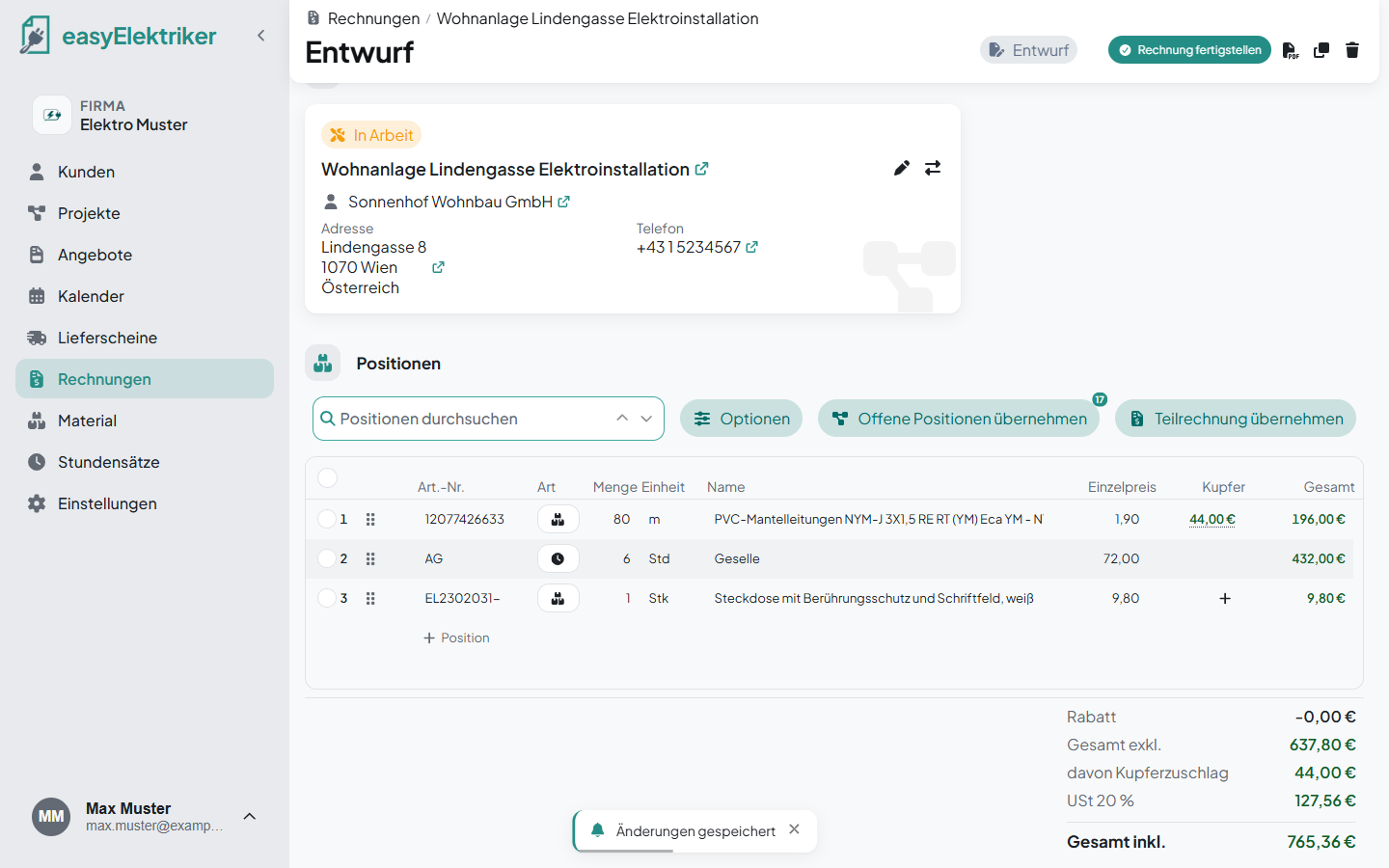
Erscheint oben „Speichern“, klicke darauf. Die Positionen aus den Lieferscheinen gelten danach als verrechnet.
Klicke unter der Liste auf „Position“ und tippe den Namen. easyElektriker schlägt dir Passendes vor, gruppiert nach Lieferscheinen, Direkt am Projekt, Material, Stundensätzen und Katalog. Wähle einen Vorschlag aus. Preis und Einheit kommen aus deinem Material oder Stundensatz, die Menge tippst du ein.
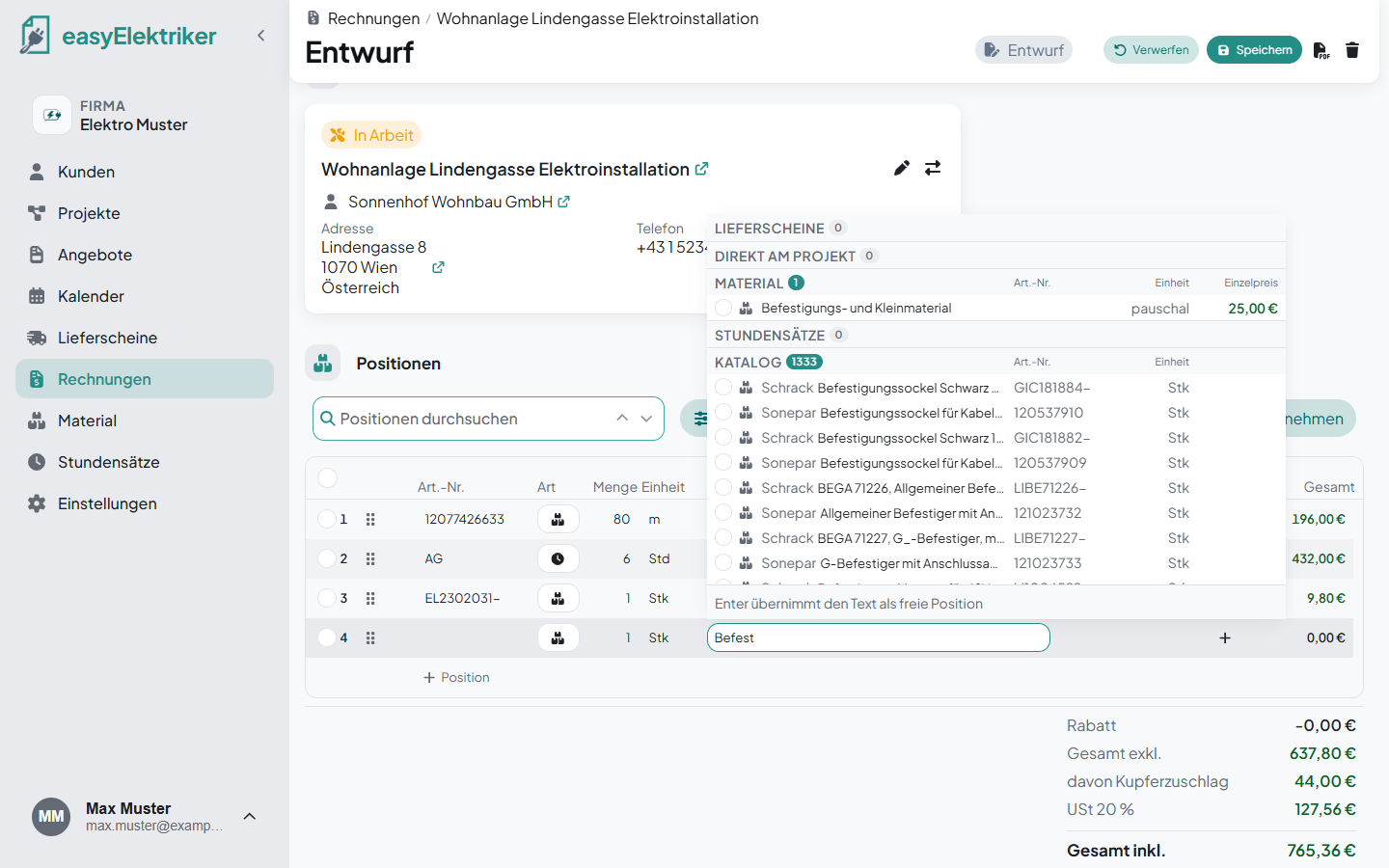
Tippst du einen Text, der nirgends steht, drückst du Enter. Dann wird er als freie Position übernommen.
Kabel mit Kupfergewicht bekommen den Kupferzuschlag automatisch. Du siehst ihn in der Spalte „Kupfer“ und unter den Summen bei „davon Kupferzuschlag“. Eintragen musst du nichts.
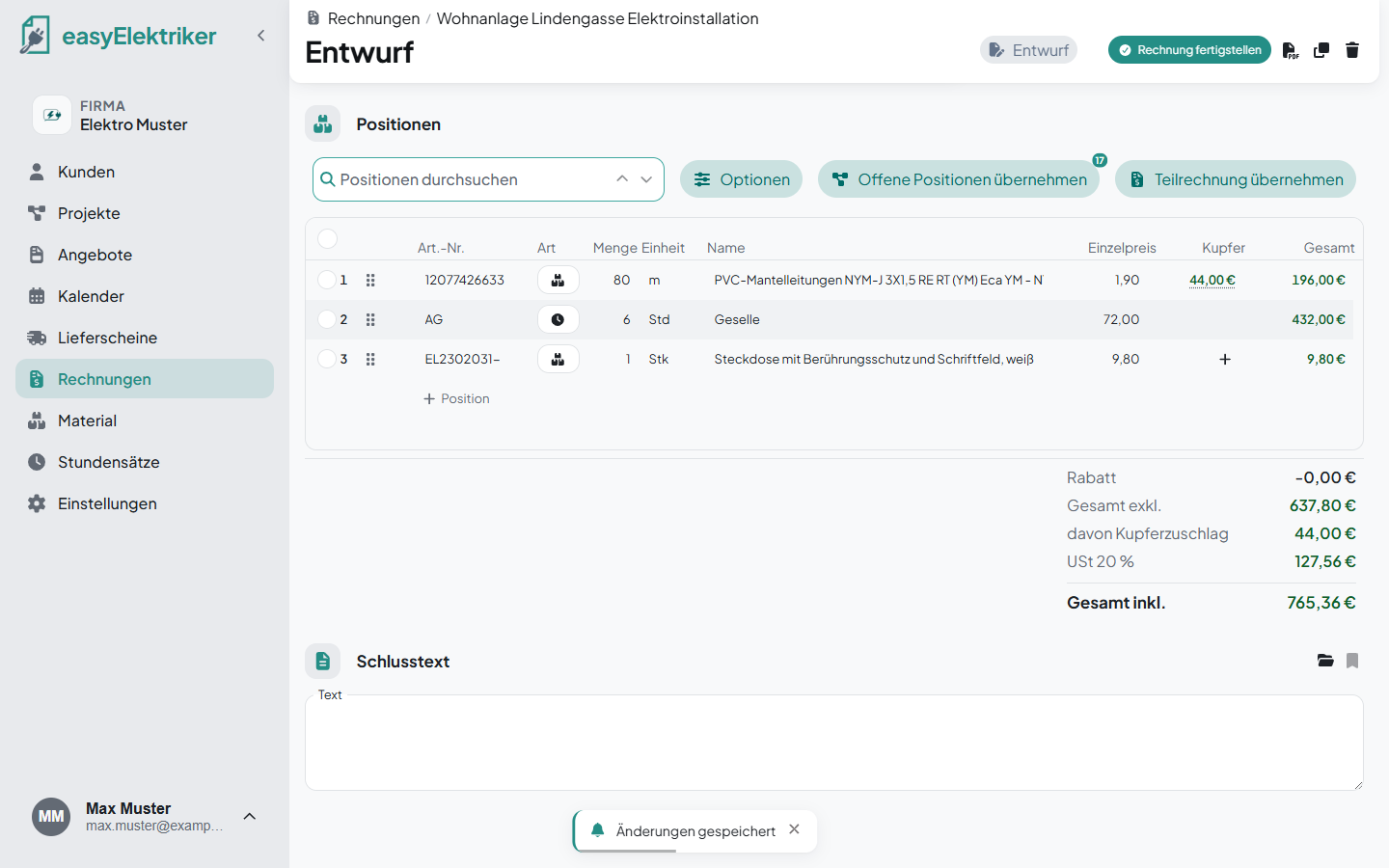
Einfach nichts vergessen: Du bestellst ein schweres Kabel direkt auf die Baustelle und trägst es im Reiter „Positionen“ des Projekts ein. Bei „Offene Positionen übernehmen“ findest du es dann unter „Direkt am Projekt“ und nimmst es mit in die Rechnung.
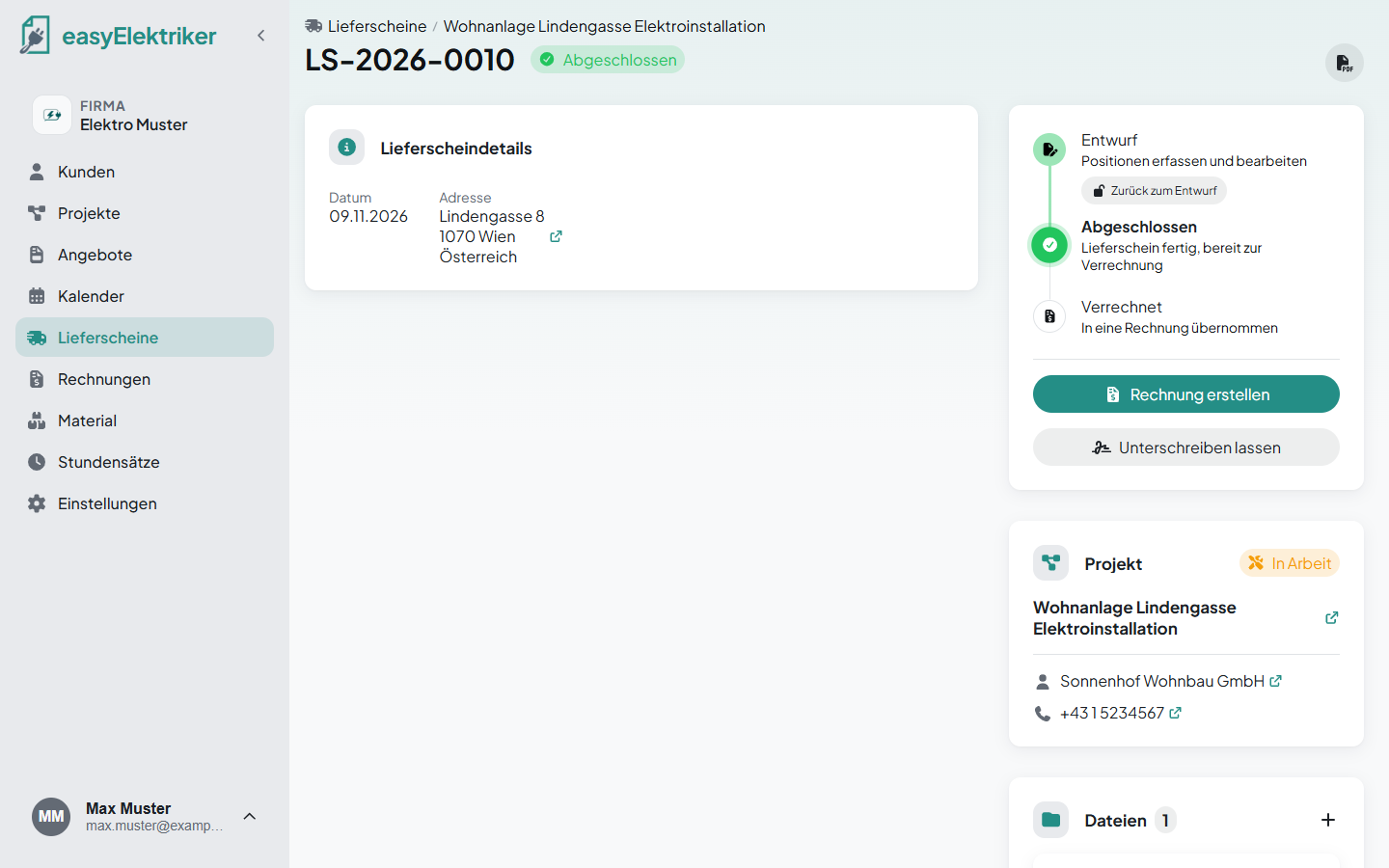
Einfach praktisch: Hast du den Lieferschein abgeschlossen, klickst du auf dem Lieferschein auf „Rechnung erstellen“. Seine Positionen landen gleich in einer neuen Rechnung.
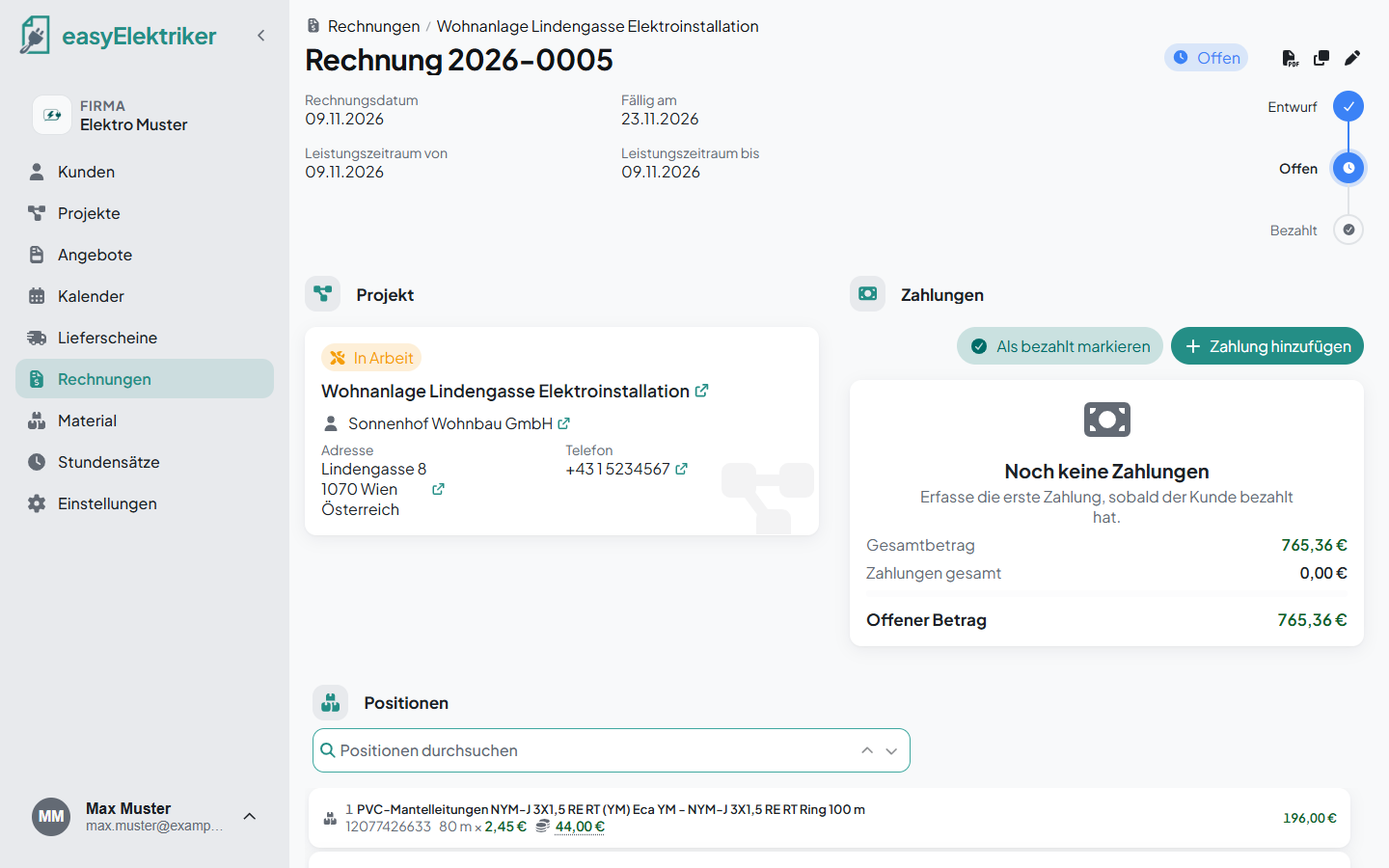
Passt alles, klickst du oben auf „Rechnung fertigstellen“. Achtung: Dabei vergibt easyElektriker die Rechnungsnummer, und die Rechnung steht als offen da. Vorher prüfst du also alles.
Auch am Handy legst du Rechnungen an: Im Projekt findest du unter „Rechnungen“ den Knopf „Neue Rechnung“ und dort „Offene Positionen übernehmen“.