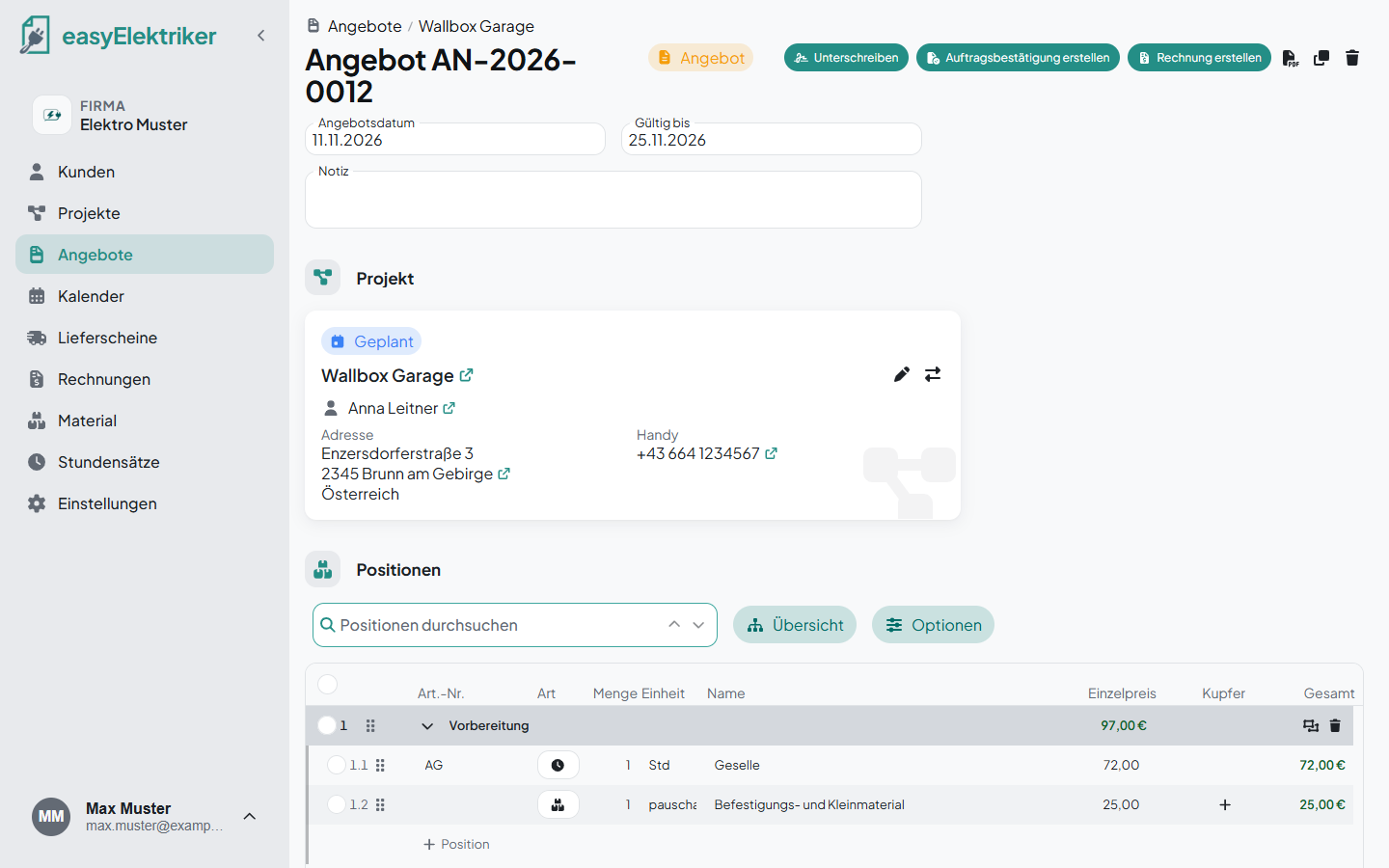
Ein Angebot schreibst du im Projekt. Dort liegen auch Lieferscheine und Rechnungen, so siehst du alles zu einem Auftrag an einem Platz. Angebot und Rechnung kannst du dort auch miteinander vergleichen. Einfacher geht es nicht.
Öffne das Projekt und wechsle in den Reiter „Angebote“.
Klicke auf „Neues Angebot“. Nummer, Angebotsdatum und Gültig-bis-Datum sind schon eingetragen.
Klicke auf „Position“. Im Fenster findest du Material, Stundensätze und den Katalog. Ein Klick auf einen Eintrag fügt ihn ein.
Trage die Menge ein und klicke auf „Speichern“.
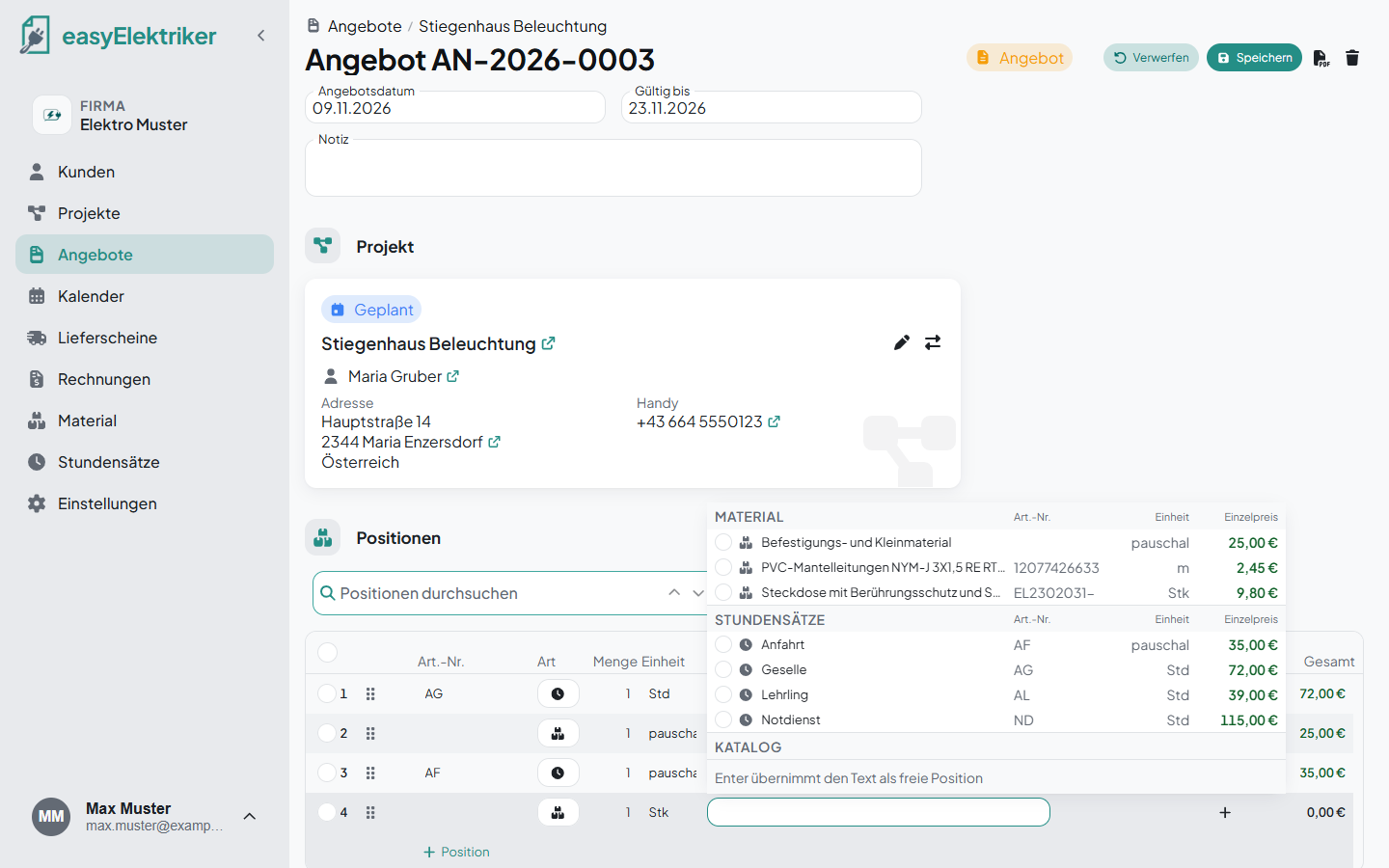
Einfach praktisch: Du änderst die Reihenfolge, indem du den Griff links neben einer Position nach oben oder unten ziehst.
Einfach ähnliche Angebote: Klicke oben rechts auf das Kopier-Symbol und bestätige mit „Als Angebot duplizieren“. Das neue Angebot hat alle Positionen, Gruppen und Rabatte. Angebotsdatum und Gültig-bis werden auf heute gesetzt, du änderst nur, was anders ist.
Gruppen eignen sich, wenn ein Angebot aus mehreren Teilen besteht, zum Beispiel Vorbereitung und Montage. So geht es am Computer:
Klicke links an den Positionen die Kästchen an, die zusammengehören. Du kannst mehrere auswählen.
Unten erscheint eine Leiste mit der Anzahl. Klicke auf „Gruppieren“.
Gib der Gruppe einen Namen, zum Beispiel „Vorbereitung“.
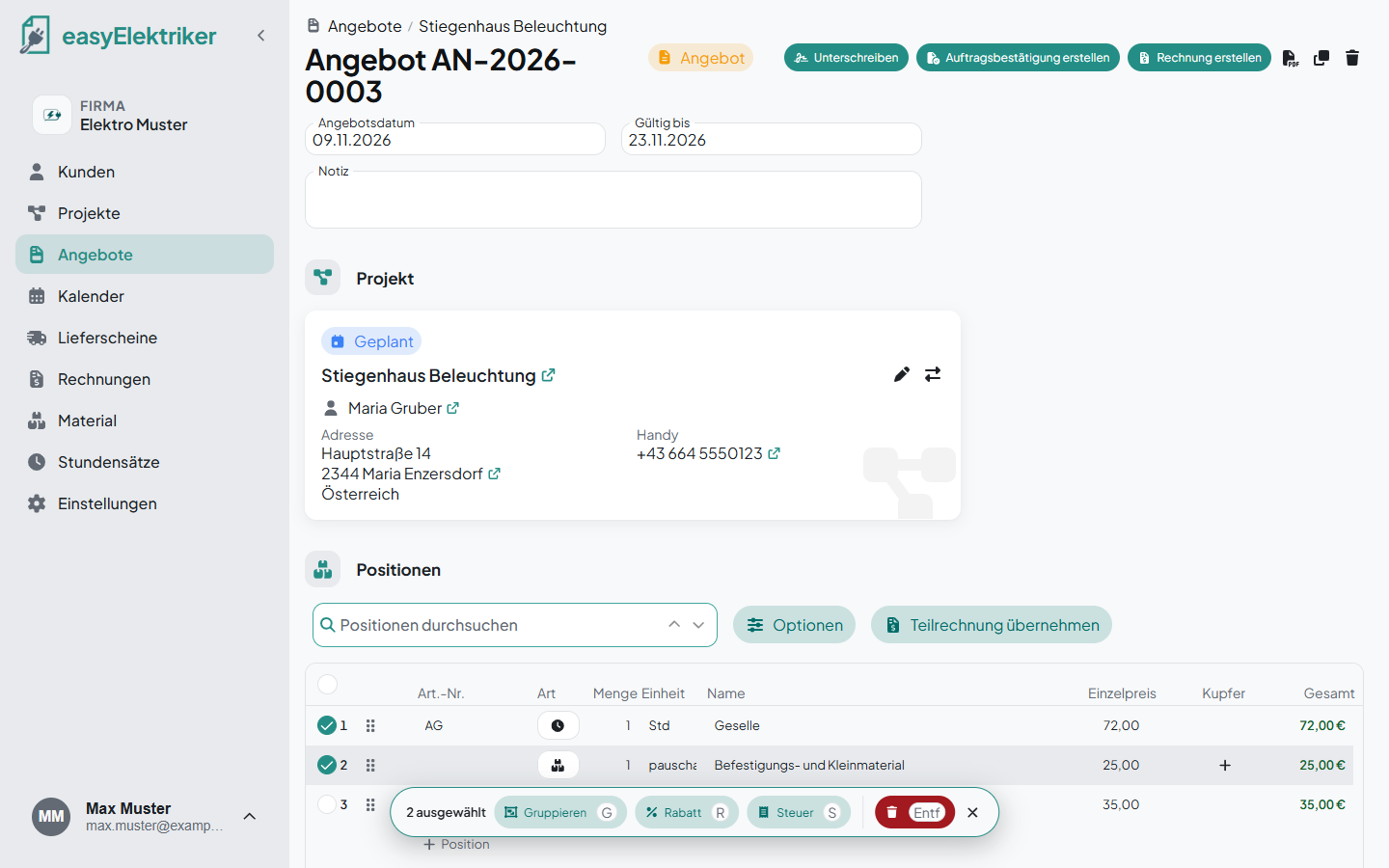
Einfach schnell ändern: Die Leiste unten wirkt auf alle ausgewählten Positionen:
„Verschieben“ schiebt die Positionen in eine andere Gruppe oder mit „Keine Gruppe“ heraus.
„Rabatt“ setzt einen Prozentsatz, zum Beispiel 10 %.
„Steuer“ wählt 0 % oder 20 %.
„Entf“ entfernt die ausgewählten Positionen aus dem Angebot.
Mit dem X rechts in der Leiste hebst du die Auswahl wieder auf.
Kupferpreise schwanken. Mit dem Kupferzuschlag passt sich der Preis automatisch an den aktuellen Kupferkurs an. Dein Kunde sieht den Grund auf Angebot und Rechnung und du musst nichts erklären, wenn sich Preise ändern. Einfach weniger Aufwand für dich.
So richtest du ihn bei einem Artikel ein:
Öffne den Artikel unter „Material“ und schalte „Kupferaufschlag“ ein.
Trage das Kupfergewicht pro Einheit ein, zum Beispiel 45 g pro Meter. Die Eingabe immer in Gramm.
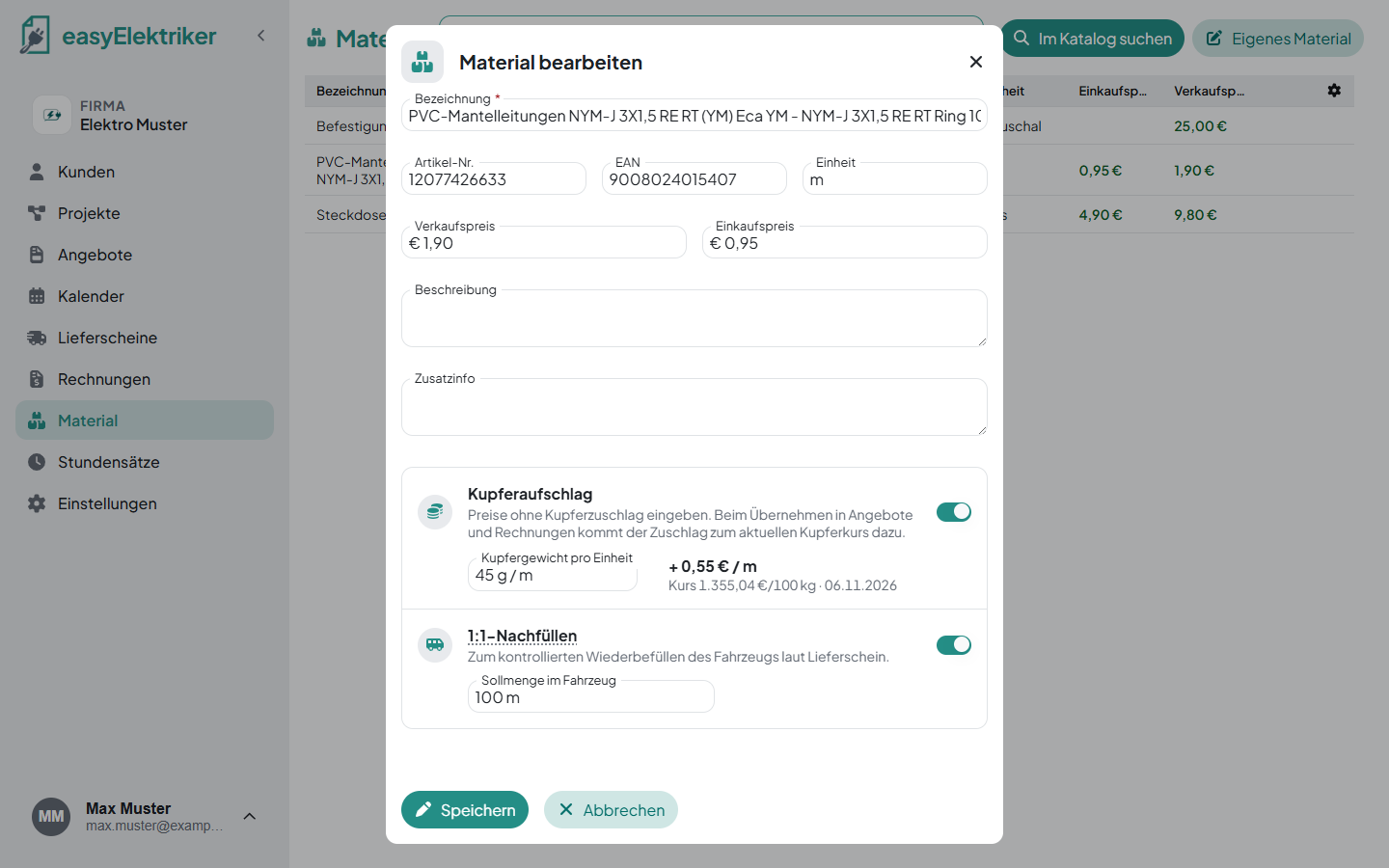
Ist der Kupferaufschlag am Artikel ausgeschaltet, wird er ohne Zuschlag berechnet.
Einmalige Artikel mit Kupferzuschlag auch einfach ohne Anlegen: Brauchst du einen Artikel nur in diesem einen Angebot oder dieser einen Rechnung und speicherst ihn nicht im Material? Dann klickst du in der Position auf das Plus in der Spalte „Kupfer“ und trägst das Gewicht in Gramm ein. Die Spalte blendest du unter „Optionen“ mit dem Haken bei „Kupfer“ ein.
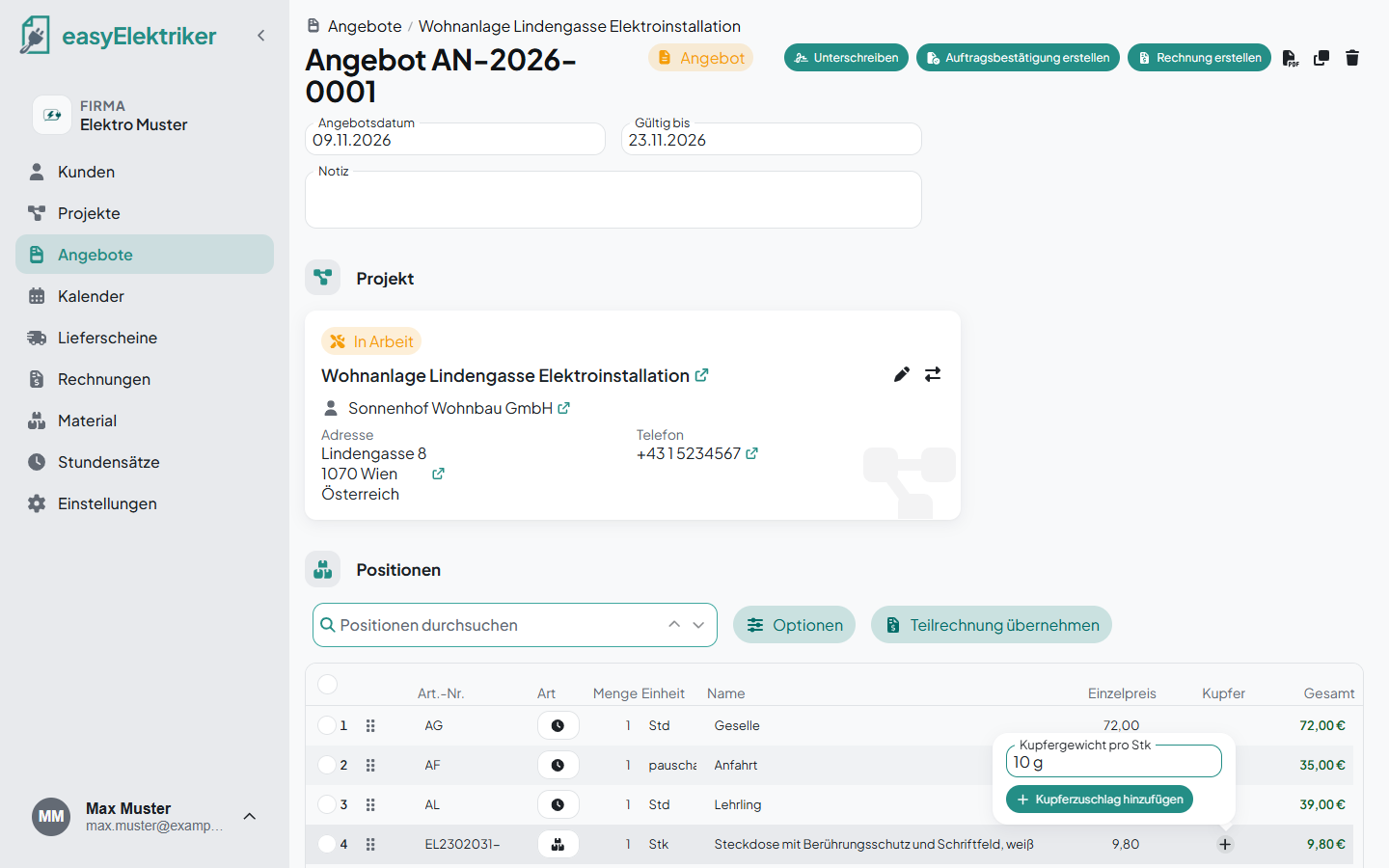
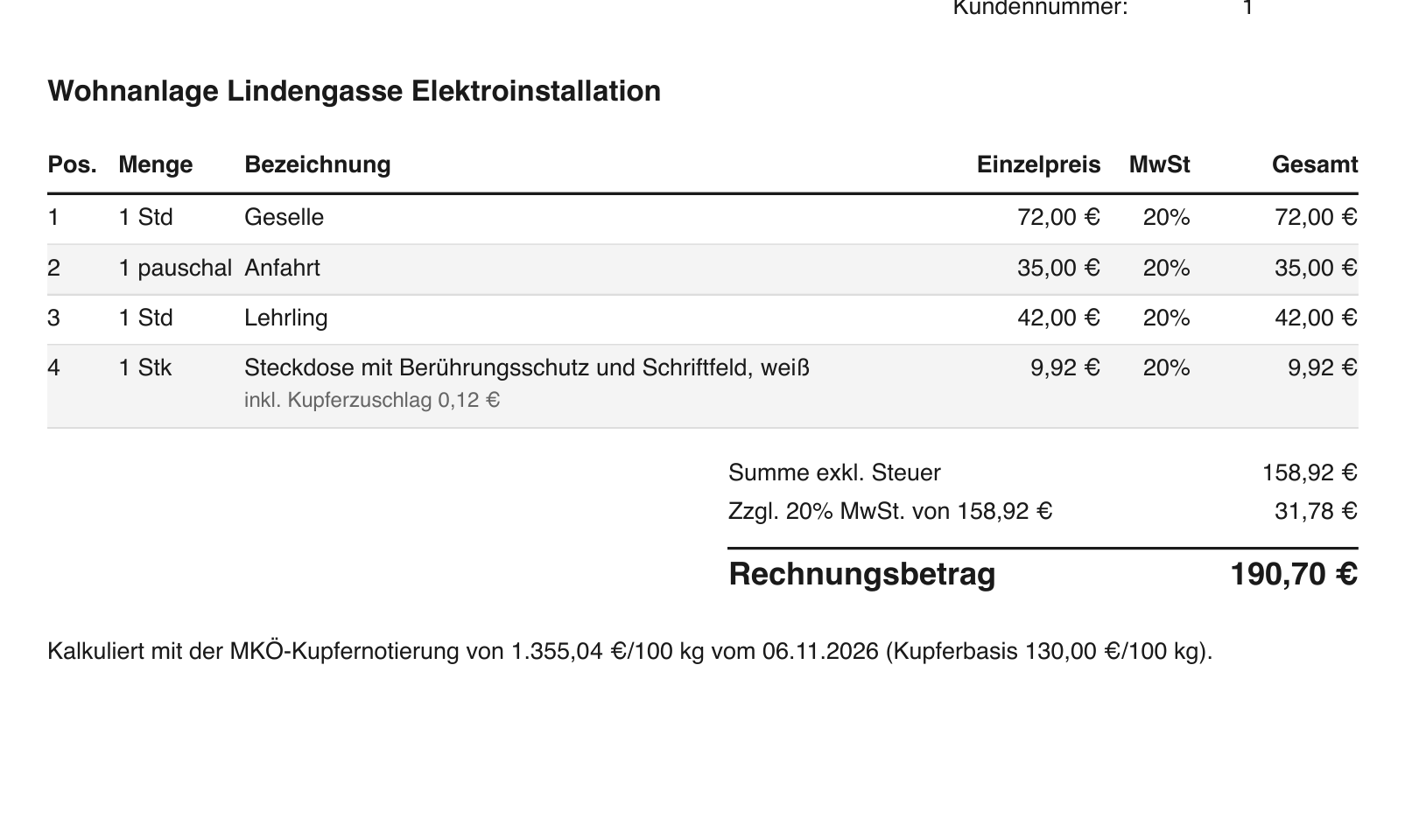
Den Hinweis mit dem aktuellen Kupferpreis unter den Positionen schaltest du unter „Einstellungen“ und „PDF“ mit „Kupferzuschlag ausweisen“ ein. Die Berechnung bleibt dabei gleich.

So sieht der Hinweis auf der Rechnung aus:
Öffne das Angebot und klicke auf „Rechnung erstellen“.
Die Rechnung entsteht als Entwurf mit allen Positionen. Rechnungsdatum und Fälligkeit sind schon eingetragen.
Prüfe die Rechnung und klicke auf „Rechnung fertigstellen“. Sie bekommt eine Nummer und den Status Offen.
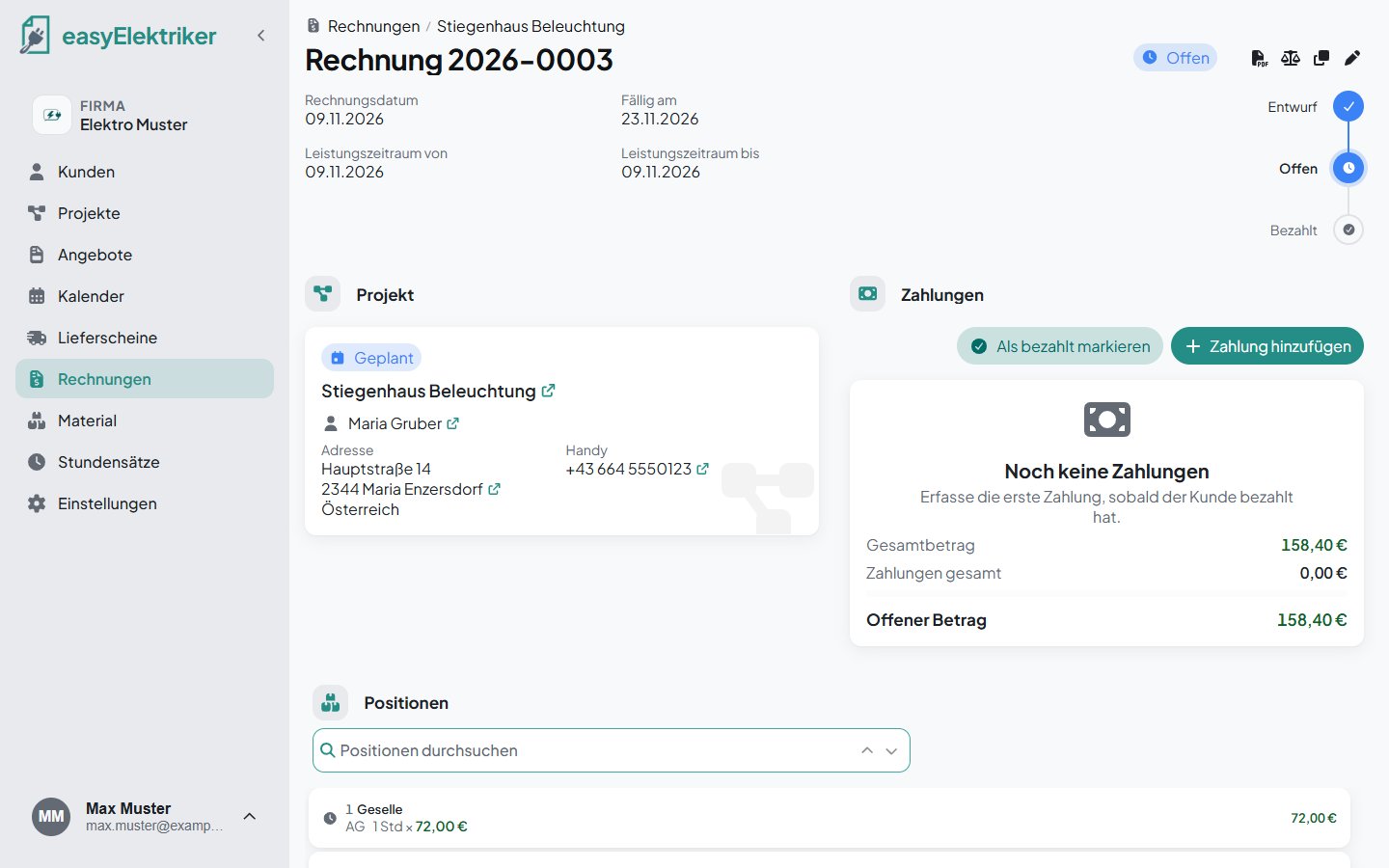
Das Angebot bleibt bestehen. Du findest es weiterhin im Projekt.
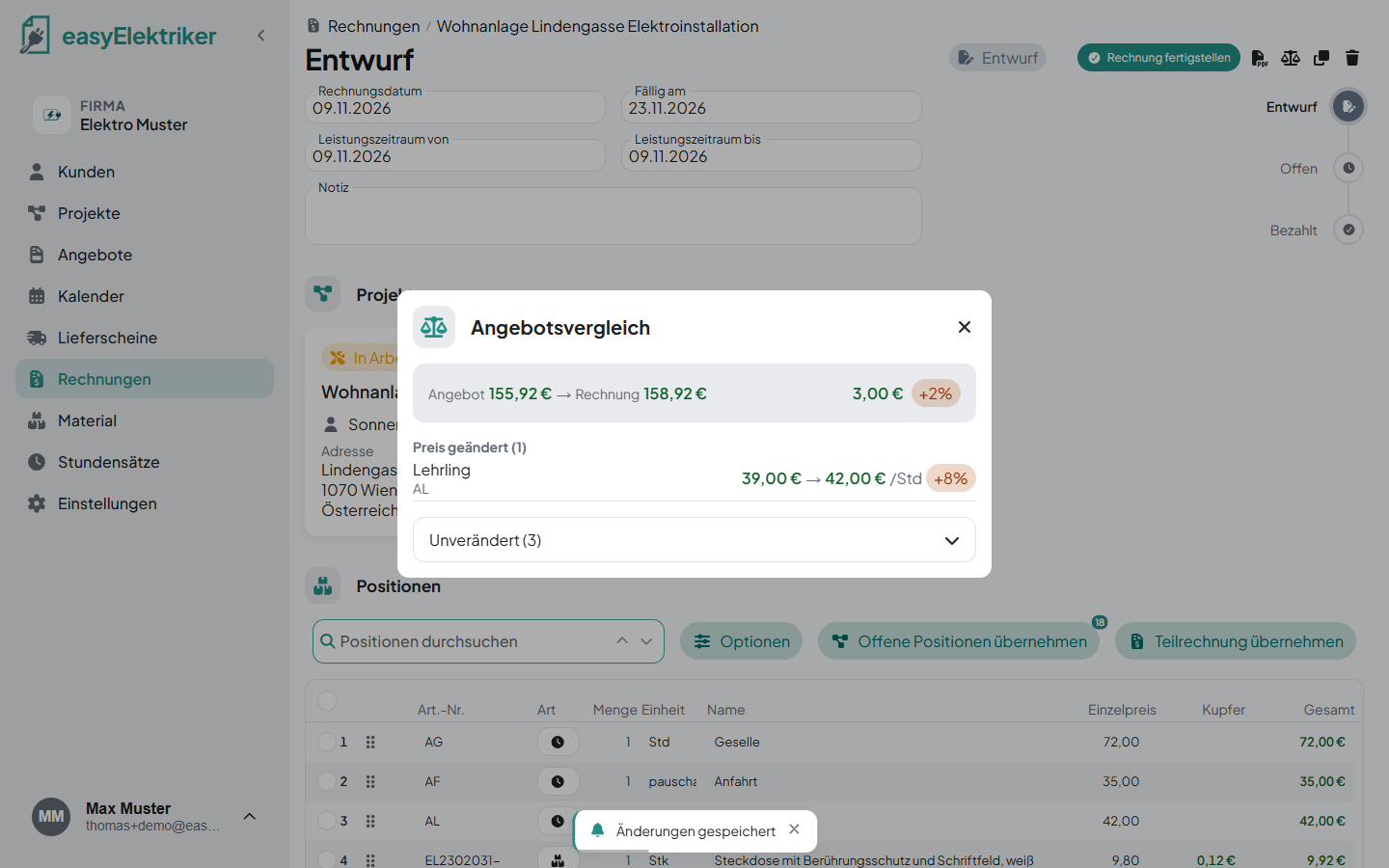
Einfach vergleichen: Klicke in der Rechnung auf „Mit Angebot vergleichen“. Du siehst sofort, was sich geändert hat.
Einfach unterschrieben: Mit „Unterschreiben“ fügst du deine Unterschrift per Touch in das Angebot ein. Es entsteht ein PDF mit deiner Unterschrift. Nichts wird automatisch verschickt.
Einfach am Handy: Auch am Handy öffnest du das Angebot und erstellst mit „Rechnung erstellen“ direkt die Rechnung.
Die Auftragsbestätigung erstellst du direkt aus dem Angebot. Dazu brauchst du nichts weiter einzugeben.
Öffne das Angebot und klicke oben auf „Auftragsbestätigung erstellen“. Der Knopf steht neben „Rechnung erstellen“.
easyElektriker erstellt ein PDF und öffnet das Projekt im Reiter „Dateien“. Dort findest du die Auftragsbestätigung und kannst sie herunterladen.