Im Lager siehst du, welches Material du noch hast. Was neu reinkommt, trägst du beim Wareneingang ein. Was auf einem Lieferschein steht, zieht easyElektriker beim Abschließen automatisch vom Bestand ab. Einfach aktuell, ohne zwischendurch zu zählen.
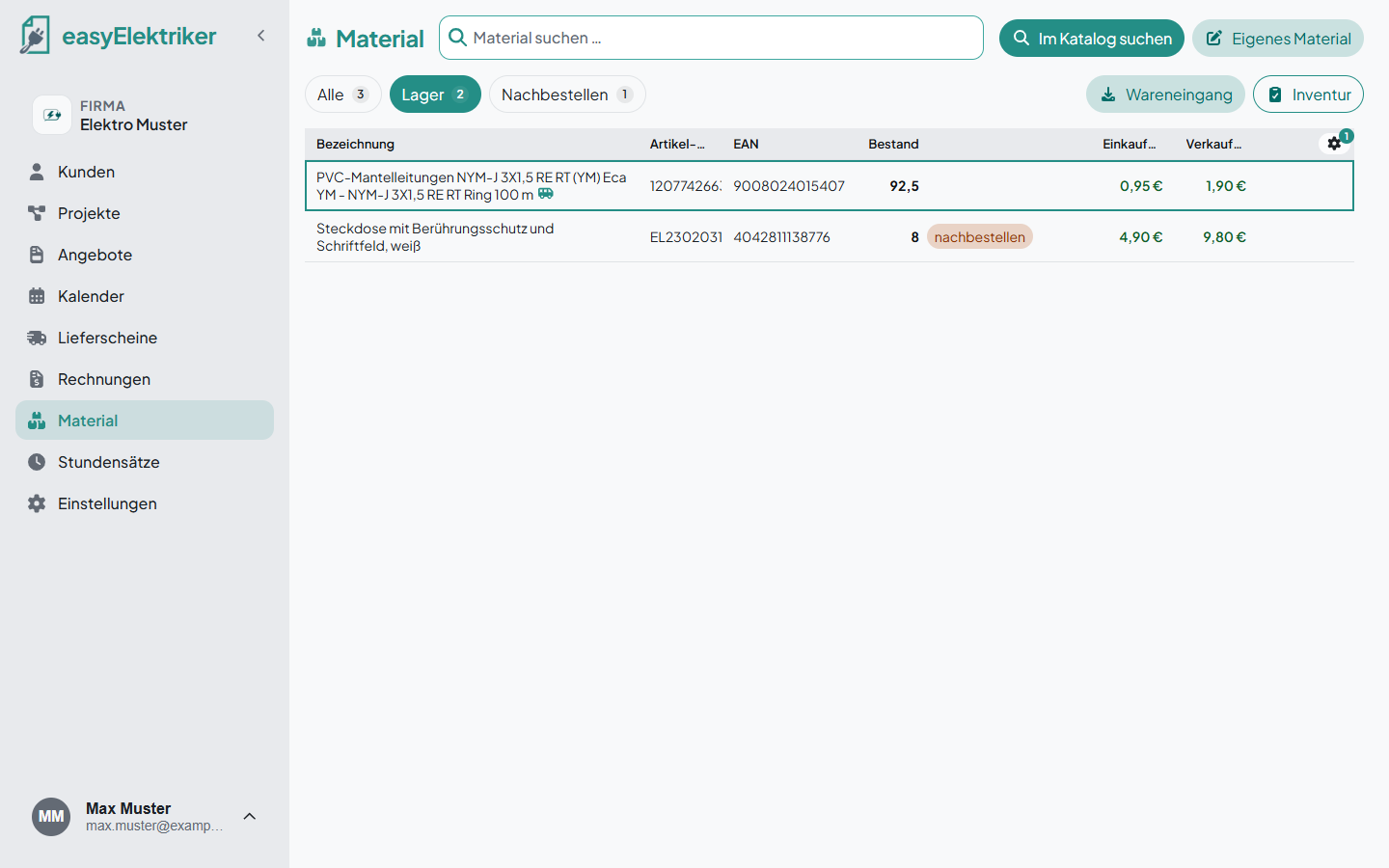
Öffne „Material“ im Menü und klicke auf eine Zeile.
Schalte „Im Lager führen“ ein.
Trag den aktuellen Bestand ein und klicke auf „Speichern“.
Im Reiter „Lager“ siehst du danach nur das Material, das du führst.
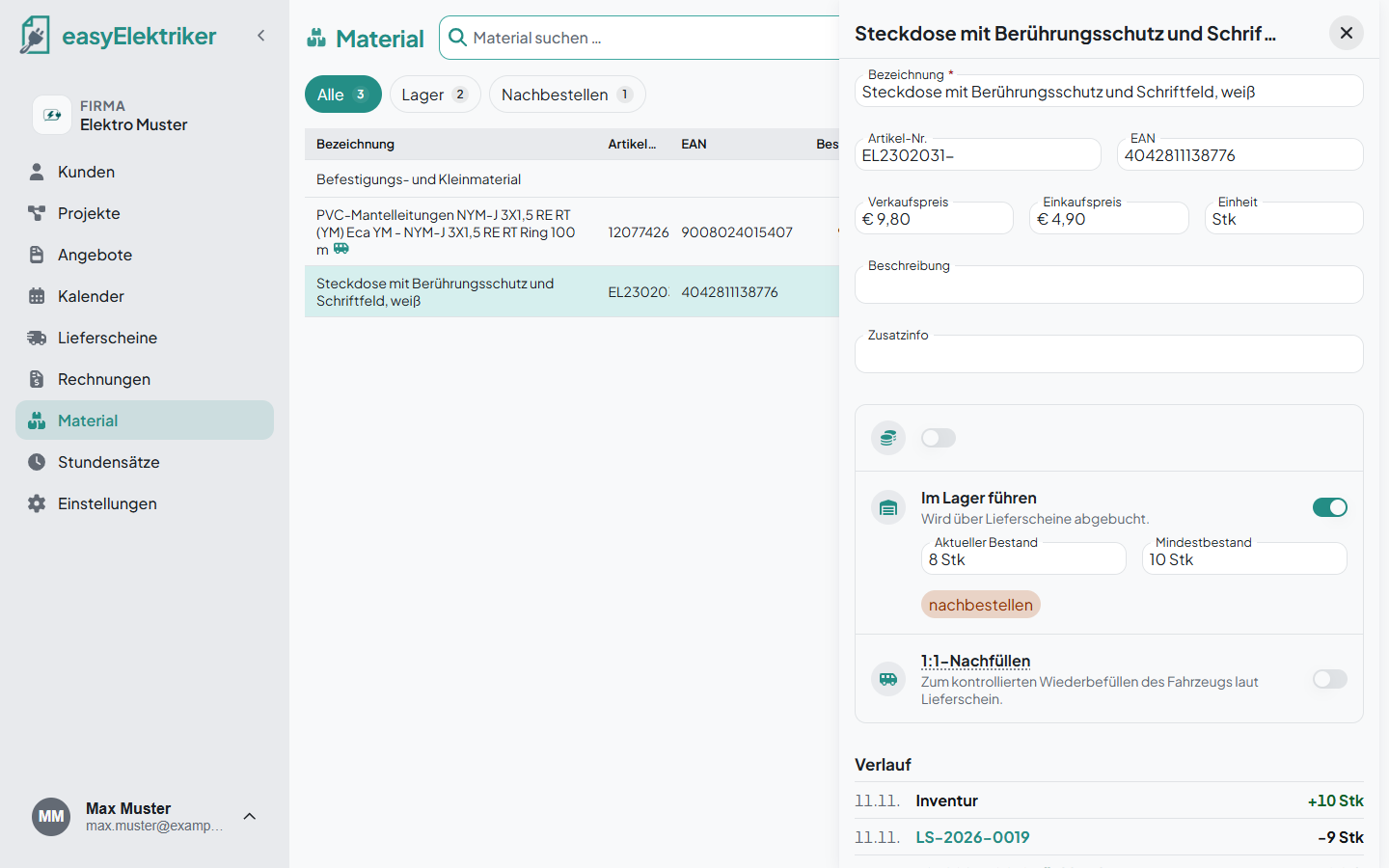
Einfach praktisch: Den Bestand kannst du auch jederzeit direkt im Formular korrigieren. Die Änderung steht dann im Verlauf.
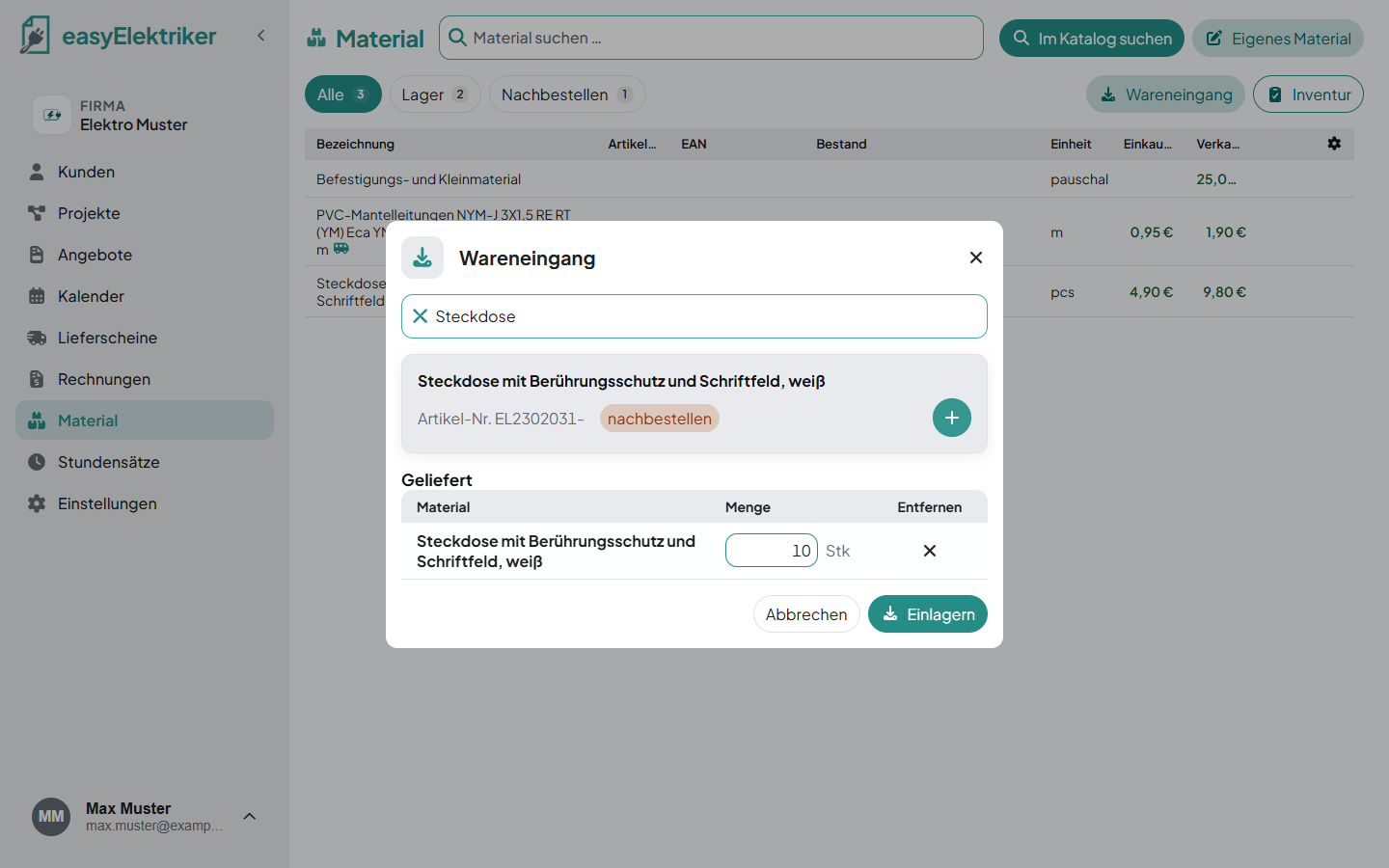
Wenn Ware kommt, klickst du oben rechts auf „Wareneingang“.
Tippe Material oder EAN ins Suchfeld und klicke auf das „+“.
Trag die Menge ein, zum Beispiel 10 Stk oder 2,5 m.
Klicke auf „Einlagern“.
Nicht gefunden? Klicke auf „Neu anlegen“. Dann legst du das Material gleich mit Bestand an.
Einfach praktisch: Du legst mehrere Materialien in die Liste „Geliefert“ und lagerst sie in einem Schritt ein.
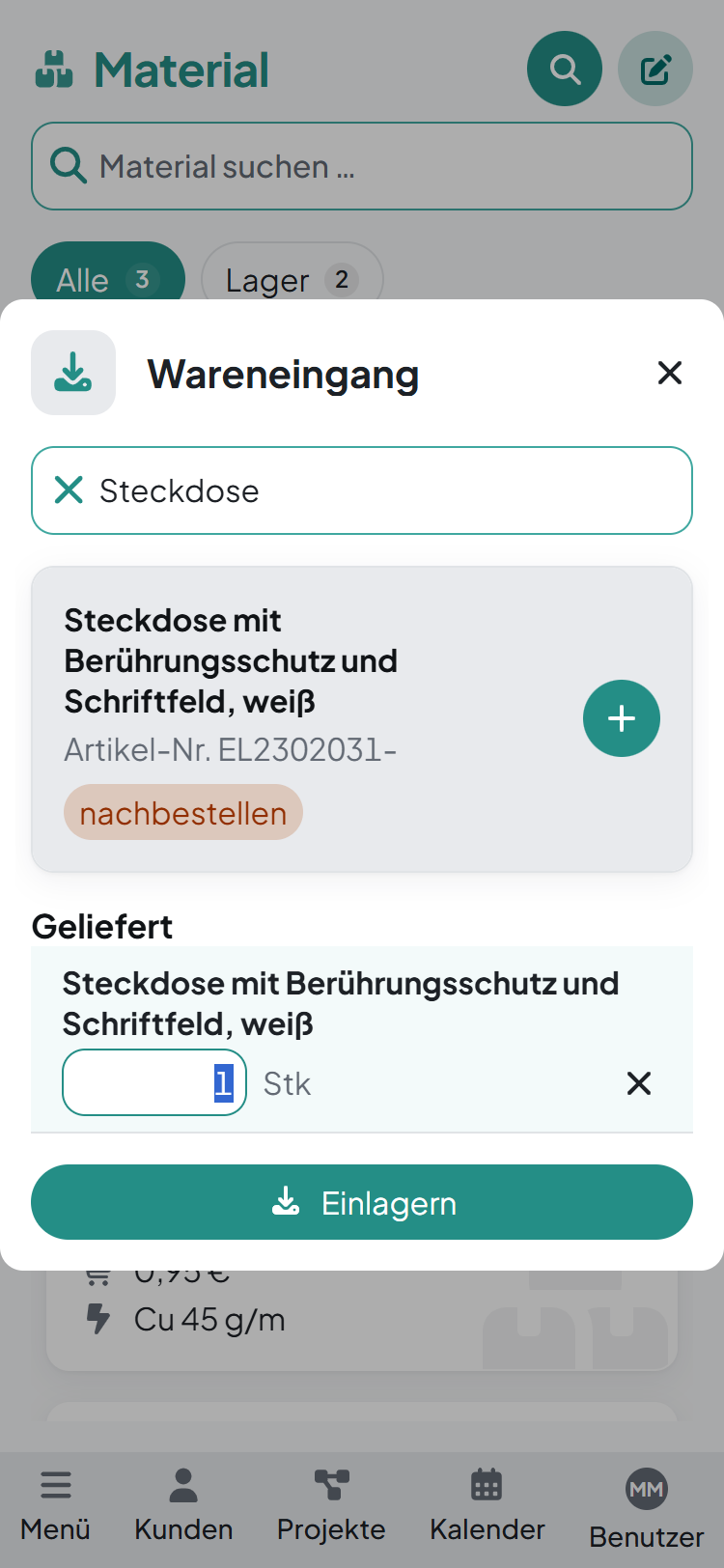
Wareneingang und Inventur gehen auch am Handy. Die Symbole findest du neben den Reitern.
Material auf einem Lieferschein musst du nicht extra vom Lager abziehen. Schreibst du es auf, zieht easyElektriker es beim Abschließen ab. Speichern allein bucht noch nichts.
Im Materialformular steht unter „Verlauf“ jede Bewegung, zum Beispiel „LS-2026-0019“ mit der Menge. So siehst du sofort, auf welchem Lieferschein ein Material gelandet ist. Mit „Zurück zum Entwurf“ öffnest du den Lieferschein wieder, dann wird der Bestand zurückgebucht.
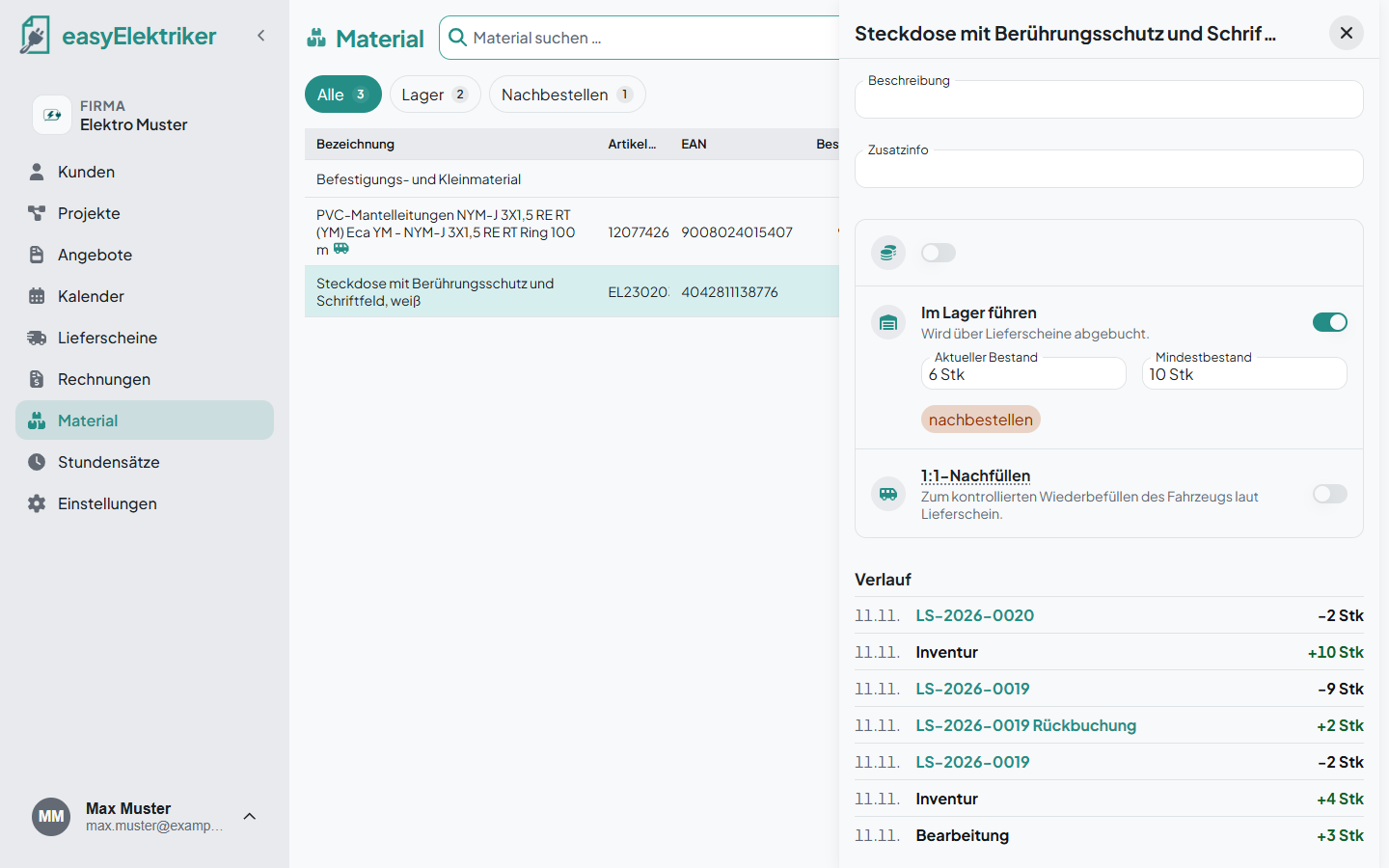
Auf der Baustelle schreibst du einfach auf, was du verbaut hast. Stimmt der Bestand danach nicht, darf er ins Minus gehen.

Trag beim Material einen Mindestbestand ein, zum Beispiel 10 Stk. Fällt der Bestand darunter, steht bei dem Material „nachbestellen“. Alle betroffenen Artikel findest du im Reiter „Nachbestellen“.
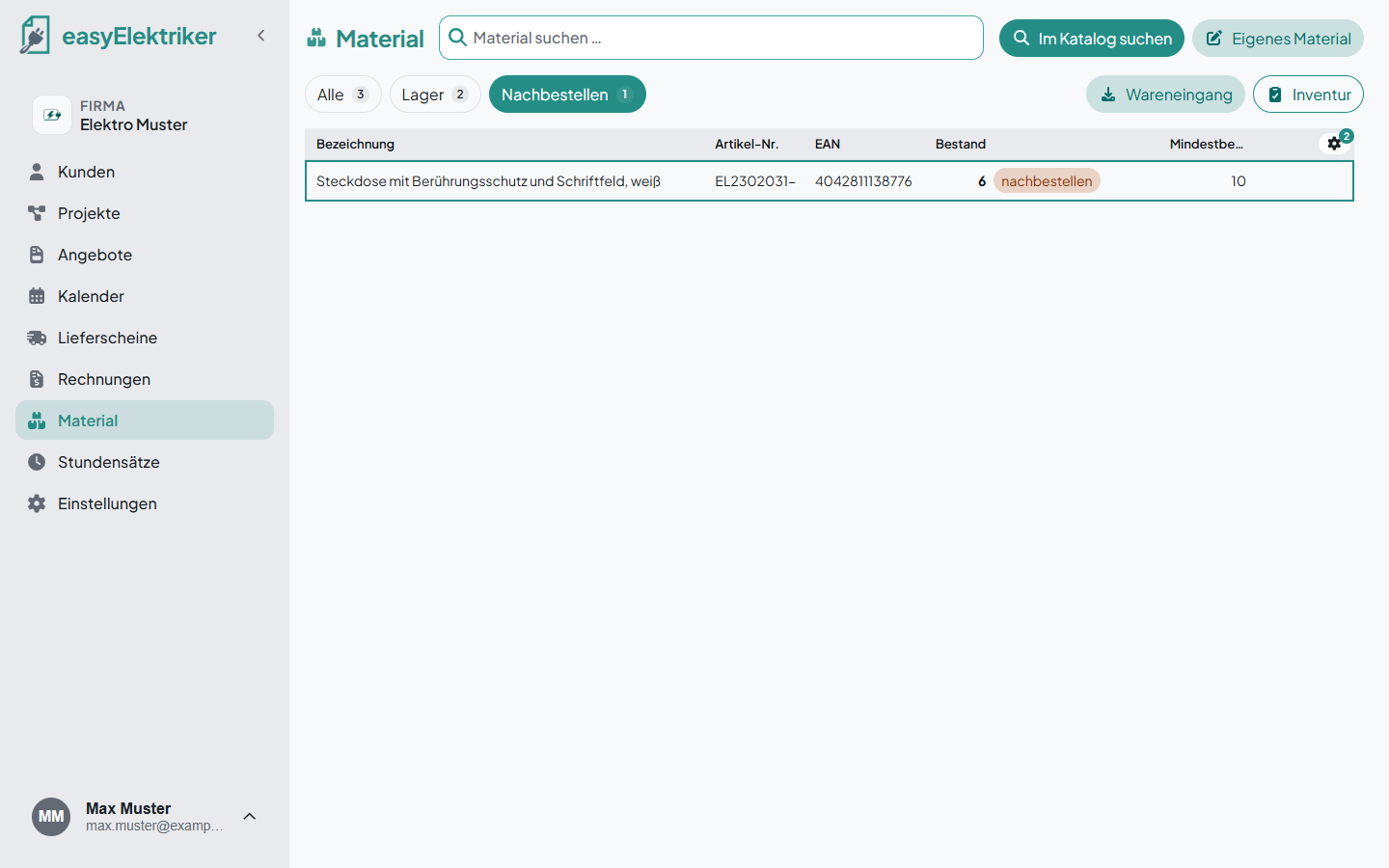
Einfach nichts vergessen: Die Liste zeigt dir, was du nachbestellen musst, bevor du es auf der Baustelle brauchst.
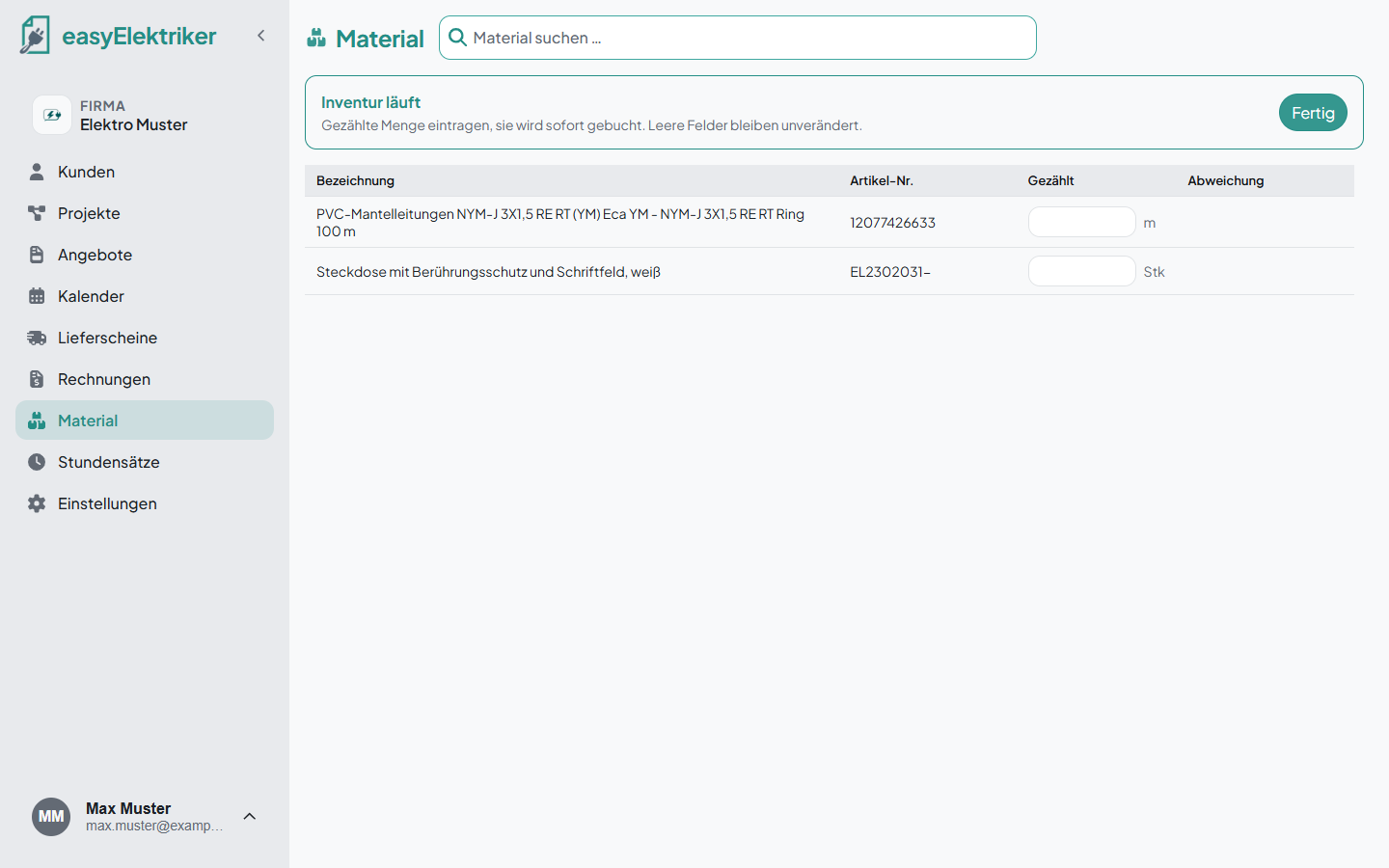
Zum Zählen klickst du oben rechts auf „Inventur“. Trag bei jedem Material die gezählte Menge ein. Sie wird sofort gebucht, leere Felder bleiben unverändert. Mit „Fertig“ beendest du die Inventur.
Beim Zählen siehst du den Sollbestand nicht. So zählst du wirklich nach und überspringst nichts.
Mit 1:1-Nachfüllen führst du kein eigenes Lager im Fahrzeug. Du legst fest, wie viel im Fahrzeug liegen soll, und am Abend füllst du genau das nach, was verbraucht wurde. So sparst du dir die Buchungen zum Fahrzeug.
Wie das funktioniert, liest du in unserem Beitrag Fahrzeuglager: 1:1-Nachfüllen statt Zählen.