Deine Firmendaten, dein Logo und deine Bankdaten stehen auf allen Dokumenten, zum Beispiel Angeboten, Rechnungen und Lieferscheinen. Du trägst sie an einer Stelle ein und änderst sie dort auch später. Einfacher geht es nicht.
Öffne links im Menü „Einstellungen“. Der Reiter „Allgemein“ ist vorausgewählt.
Ändere die Felder, die sich geändert haben.
Klicke unten rechts auf „Speichern“.
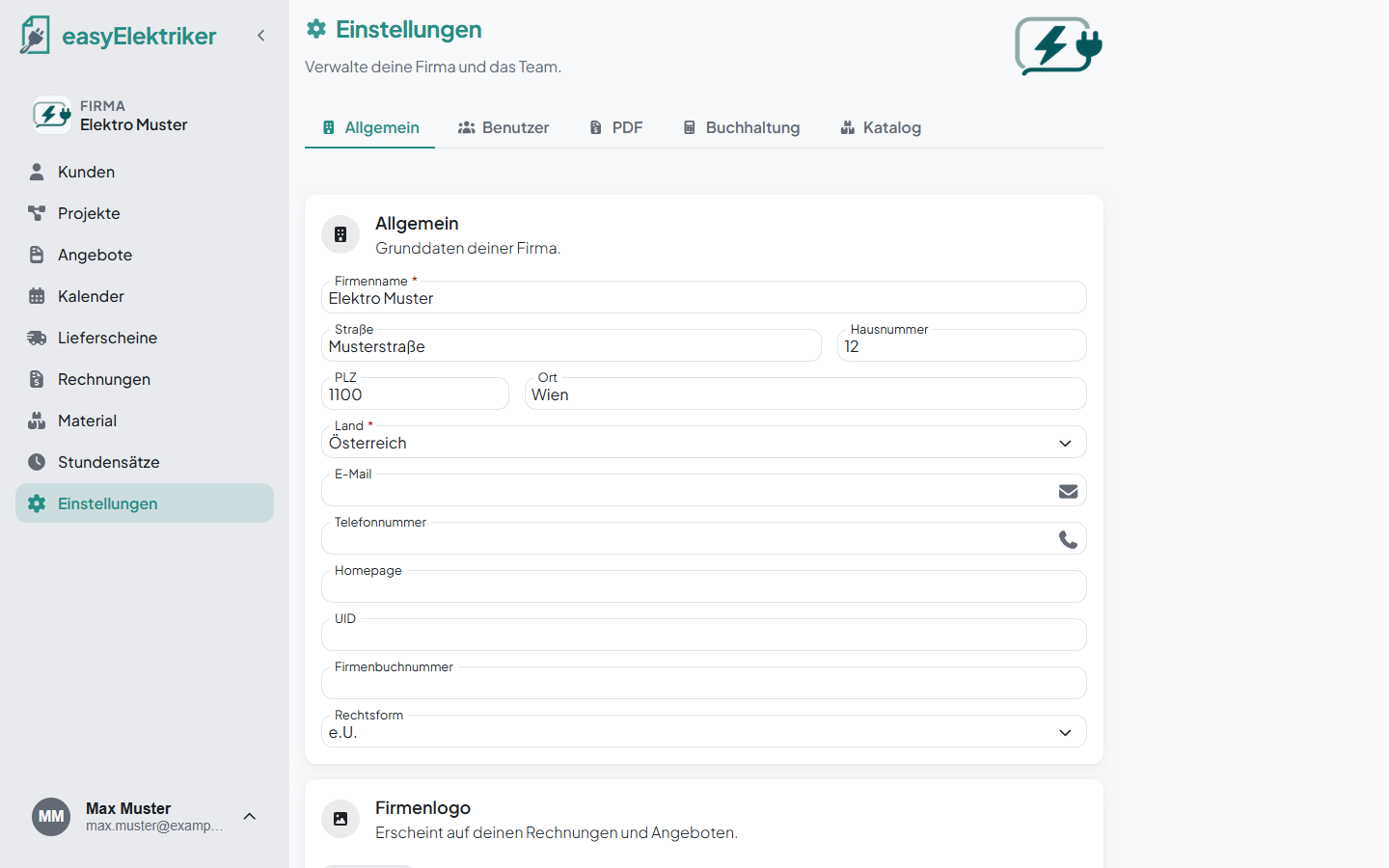

Im Abschnitt „Firmenlogo“ klickst du auf „Logo hochladen“. Du kannst jede Bilddatei nehmen.
Einfach praktisch: Mit „Logo ersetzen“ tauschst du das Logo später aus, mit „Entfernen“ nimmst du es wieder raus. Ohne Logo erhältst du unser Standardlogo auf die Rechnung.
Trage deine IBAN im Abschnitt „Bankdaten“ ein. Die Felder BIC und Bank stehen darunter.
Mit gültiger IBAN druckt easyElektriker einen QR-Code auf deine Rechnungen. Er enthält Empfänger, IBAN, offenen Betrag und Rechnungsnummer. So kann dein Kunde ihn direkt mit seiner Banking-App scannen und überweisen.
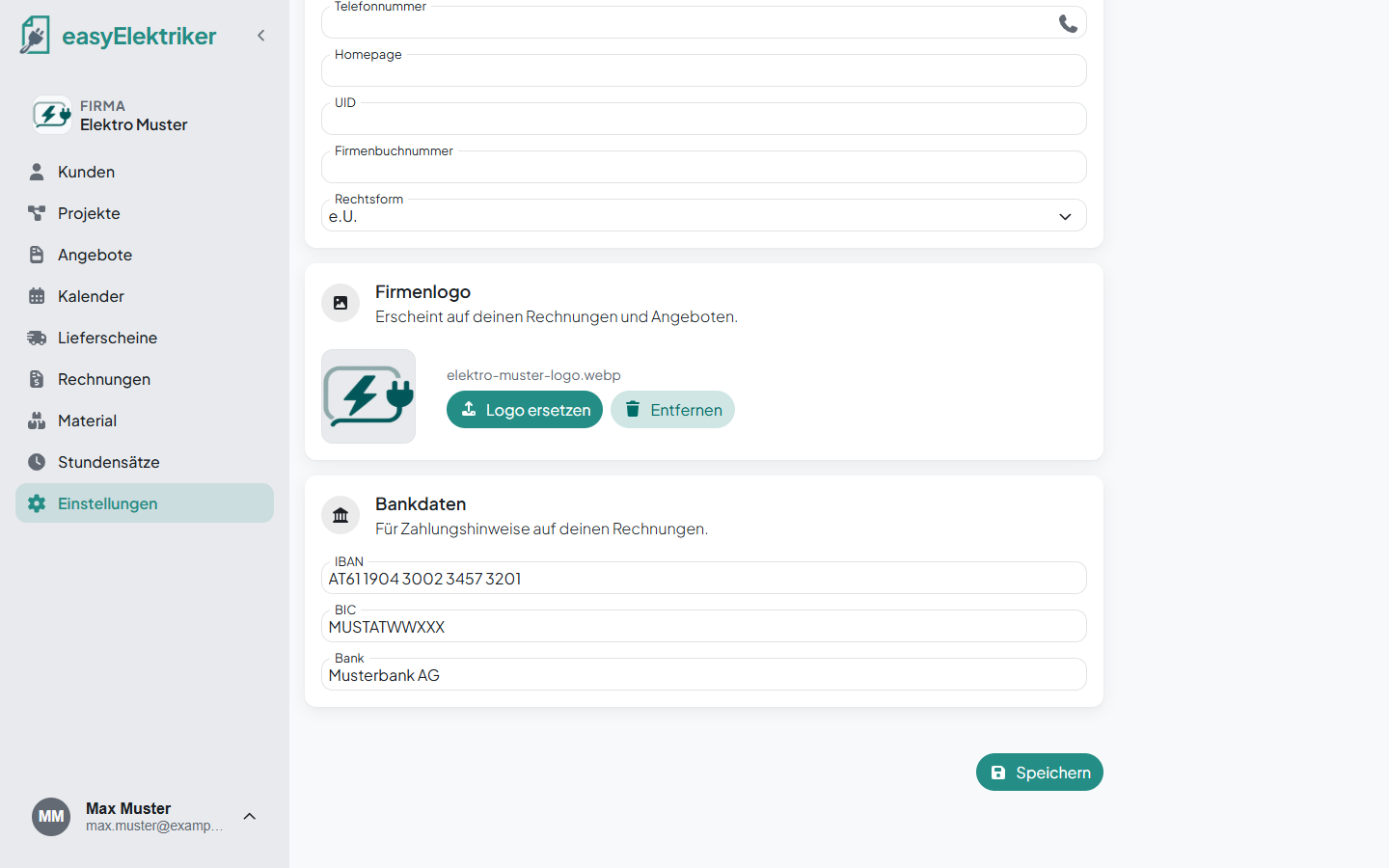
Im Reiter „PDF“ stellst du ein, wie deine Angebote und Rechnungen aussehen. Die Vorschau zeigt jede Änderung sofort. Klicke danach auf „Speichern“.
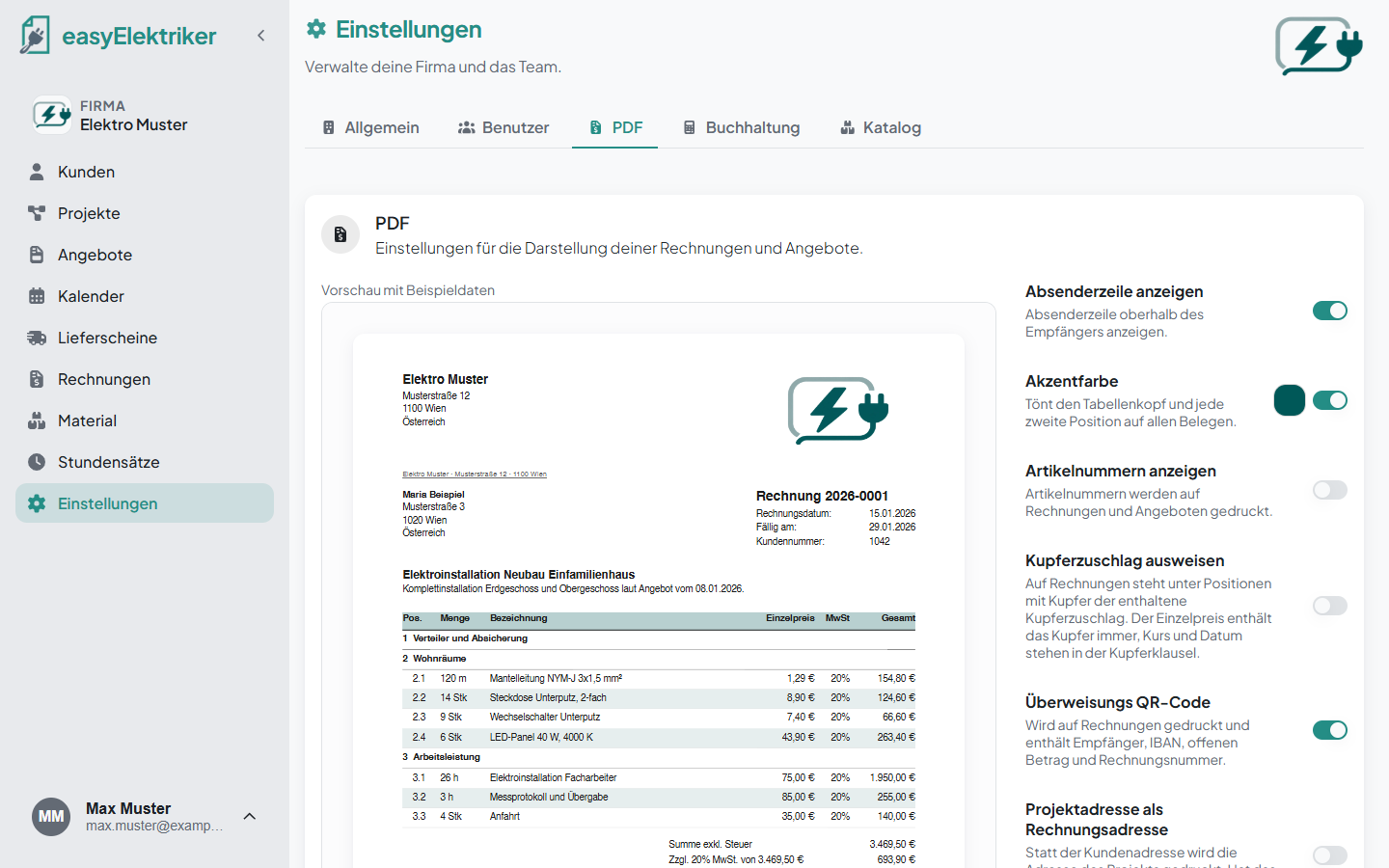
Absenderzeile: Steht über der Empfängeradresse. Du kannst sie ausschalten.
Akzentfarbe: Tönt den Tabellenkopf und jede zweite Position. Du kannst sie einschalten.
Artikelnummern anzeigen: Druckt die Artikelnummern auf Rechnungen und Angebote.
Kupferzuschlag ausweisen: Auf Rechnungen steht unter Positionen mit Kupfer der enthaltene Kupferzuschlag. Der Einzelpreis enthält das Kupfer immer, Kurs und Datum stehen in der Kupferklausel.
Überweisungs QR-Code: Druckt den QR-Code zum Überweisen auf die Rechnung. Dafür brauchst du eine IBAN bei den Bankdaten.
Projektadresse als Rechnungsadresse: Statt der Kundenadresse steht die Adresse des Projekts auf der Rechnung. Hat das Projekt keine Adresse, bleibt die Kundenadresse.
Schlusstext: Ein Text, der auf Rechnungen und Angeboten unter den Positionen steht. Du kannst ihn einfach in das Feld schreiben.